A etapa de avaliação no OJS 3.4 é o espaço em que o editor administra a avaliação por pares, consulta as respostas dos avaliadores e define o próximo passo editorial do manuscrito. Nesta fase, a recomendação do avaliador orienta o processo, mas a decisão final sempre cabe à equipe editorial.
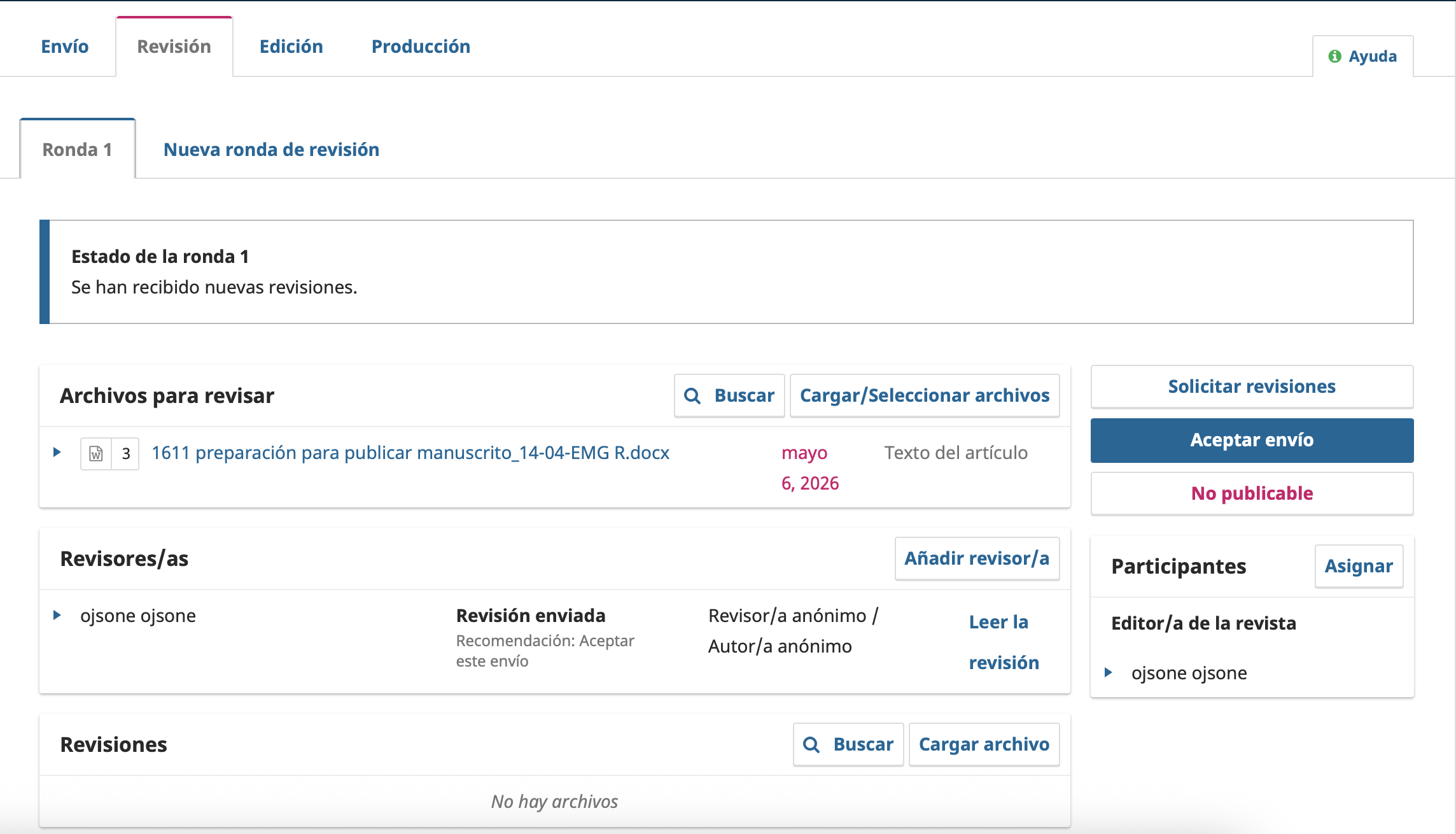
A imagem a seguir corresponde à aba Avaliação do fluxo editorial do OJS 3.4.
1. O que é a etapa de avaliação no OJS?
A etapa de Avaliação é a fase do fluxo editorial em que o manuscrito é submetido à avaliação por pares. A partir desta tela, o editor pode:
- Ver as rodadas de avaliação ativas ou encerradas.
- Consultar o estado das avaliações recebidas.
- Revisar os arquivos enviados aos avaliadores.
- Abrir e ler cada parecer de avaliação.
- Solicitar correções ao autor.
- Aceitar ou rejeitar editorialmente a submissão.
- Iniciar uma nova rodada de avaliação se o processo o exigir.
Esta etapa começa depois da pré-avaliação editorial e termina quando o manuscrito passa para a Edição de texto, é rejeitado ou volta ao autor para correções.
2. Localização da tela
No OJS 3.4, o fluxo editorial é organizado em dois níveis visíveis:
2.1. Nível principal
- Fluxo de trabalho
- Publicação
2.2. Etapas dentro do fluxo de trabalho
- Submissão
- Avaliação
- Edição de texto
- Editoração
Neste manual, a aba ativa é Avaliação, o que indica que o manuscrito já se encontra em avaliação por pares ou em uma decisão editorial posterior a essa avaliação.
3. Elementos principais da tela
3.1. Rodadas de avaliação
Abaixo das abas principais aparece a navegação por rodadas, por exemplo:
- Rodada 1
- Nova rodada de avaliação
A aba Rodada 1 corresponde à primeira rodada de avaliação do manuscrito.
A opção Nova rodada de avaliação permite abrir um novo ciclo de avaliação quando:
- o manuscrito foi corrigido pelo autor;
- são necessárias novas opiniões especializadas;
- o editor precisa confirmar que as mudanças solicitadas foram resolvidas;
- a revista trabalha com várias rodadas antes de decidir a aceitação final.
3.2. Estado da rodada
A caixa de estado informa a situação atual do processo de avaliação.
Em uma tela como a mostrada, o OJS pode indicar mensagens como:
Novas avaliações foram recebidas.
Isso significa que um ou mais avaliadores já enviaram sua avaliação e que o editor deve revisar esse conteúdo antes de tomar uma decisão.
Outros estados possíveis podem incluir rodadas pendentes, convites sem resposta ou avaliações ainda não recebidas.
3.3. Arquivos para revisão
A seção Arquivos para revisão mostra o manuscrito ou os documentos que fazem parte da avaliação.
Se a revista utiliza avaliação duplo-cega, esta seção é crítica: o arquivo Word que aparece aqui é o documento que será disponibilizado aos avaliadores, e por isso sua anonimização é responsabilidade direta do editor ou da equipe editorial que gerencia a rodada.
Para os efeitos deste manual, pode-se entendê-lo como um arquivo principal do tipo:
manuscrito_articulo.docx
Normalmente, nesta seção são exibidos dados como:
- nome do arquivo;
- data de carregamento ou atualização;
- tipo de arquivo, por exemplo Texto do artigo;
- ações como Buscar ou Carregar/Selecionar arquivos.
O que o editor deve verificar
Antes de decidir sobre o manuscrito, o editor deve confirmar:
- Que o arquivo avaliado corresponde à versão correta.
- Que não está sendo usada uma versão desatualizada do manuscrito.
- Que os arquivos complementares necessários estão disponíveis, se a avaliação os exigir.
- Que a versão enviada à avaliação mantém a anonimização, se a revista usa avaliação cega.
- Que o documento Word não inclui nomes de autor, afiliações, agradecimentos identificáveis, propriedades do arquivo ou outras referências que permitam reconhecer a autoria.
Responsabilidade editorial na avaliação duplo-cega
Na avaliação duplo-cega, não basta supor que o autor carregou um arquivo correto. O editor deve verificar ativamente que o documento disponível em Arquivos para revisão é a versão anonimizada que realmente será enviada ao avaliador.
Antes de continuar com a rodada, convém revisar pelo menos:
- a capa ou primeira página do manuscrito;
- cabeçalhos e rodapés;
- agradecimentos ou notas ao autor;
- referências a projetos, instituições ou conjuntos de dados que identifiquem o autor;
- comentários visíveis no arquivo;
- as propriedades do documento Word, se a revista exigir um controle mais estrito.
3.4. Avaliadores(as)
A seção Avaliadores(as) apresenta a informação das pessoas convidadas ou designadas para a rodada.
Em uma visão como esta, podem-se observar elementos como:
- nome do avaliador ou identificador conforme a configuração do sistema;
- estado da avaliação, por exemplo Avaliação enviada;
- recomendação editorial do avaliador;
- modalidade de anonimato utilizada;
- ação disponível: Ler a avaliação.
Interpretação editorial
A recomendação do avaliador pode ser favorável, condicional ou negativa. Por exemplo:
- aceitar;
- solicitar revisões menores;
- solicitar revisões maiores;
- reenviar para avaliação;
- não publicável.
A recomendação orienta a decisão, mas não a substitui. O editor deve sempre ler o conteúdo completo do parecer antes de agir.
3.5. Participantes
No painel lateral também aparece a seção Participantes.
Ali é possível verificar quais usuários estão envolvidos na gestão da submissão, por exemplo:
- editor(a) da revista;
- editor(a) de seção;
- assistente editorial;
- outro usuário com responsabilidades no fluxo.
O botão Designar permite adicionar participantes se a revista precisar distribuir a gestão editorial do manuscrito.
3.6. Decisões editoriais
Nesta etapa, o OJS mostra as ações que o editor pode executar sobre a submissão.
Entre as opções mais comuns estão:
- Solicitar revisões
- Aceitar submissão
- Não publicável
Essas ações mudam o estado da submissão e acionam a comunicação correspondente com o autor.
3.7. Seção de avaliações e arquivos associados
Na parte inferior ou dentro do detalhe de cada avaliação podem aparecer arquivos anexos ou documentos revisados pelos avaliadores.
Se a interface indicar:
Não há arquivos.
significa que nessa seção não foram carregados documentos adicionais. No entanto, o editor deve verificar igualmente se existem comentários textuais dentro de Ler a avaliação.
4. Ler a avaliação corretamente
O botão Ler a avaliação é um dos pontos mais importantes desta etapa.
Antes de tomar uma decisão editorial, o editor deve revisar:
- os comentários dirigidos ao editor;
- os comentários dirigidos ao autor;
- a recomendação selecionada pelo avaliador;
- a existência de arquivos anexos com correções;
- a coerência entre a recomendação e a argumentação entregue;
- se o parecer contém observações metodológicas, éticas ou de forma.
Não é recomendável aceitar, rejeitar ou devolver um manuscrito sem ler antes a avaliação completa.
5. Decisões editoriais disponíveis
5.1. Solicitar revisões
Esta opção é utilizada quando o manuscrito requer mudanças antes de continuar.
Deve ser considerada quando:
- o artigo precisa de correções menores ou maiores;
- o avaliador relata observações sanáveis;
- o editor estima que o texto ainda não está pronto para a edição;
- é necessária uma nova versão do manuscrito por parte do autor.
Ao selecionar esta opção, o OJS normalmente prepara uma notificação para o autor e devolve a submissão para ajustes.
5.2. Aceitar submissão
Esta opção permite aprovar o manuscrito para que avance para a próxima etapa do fluxo editorial.
Deve ser usada quando:
- a avaliação é favorável;
- o manuscrito cumpre os critérios editoriais da revista;
- não restam observações substantivas pendentes;
- o editor confirma que o artigo pode passar para a Edição de texto.
Aceitar uma submissão não deve se basear apenas em uma recomendação breve. Deve haver coerência entre os pareceres recebidos, a política editorial da revista e a decisão do editor.
5.3. Não publicável
Esta opção é utilizada para rejeitar o manuscrito.
Deve ser considerada quando:
- o artigo não cumpre os critérios da revista;
- as avaliações recomendam rejeição com fundamentos claros;
- existem problemas metodológicos, éticos ou editoriais severos;
- o manuscrito não deve continuar no fluxo editorial.
Esta decisão deve ser tomada com cuidado e deixar uma justificativa clara para a comunicação ao autor.
6. Procedimento recomendado para o editor
Passo 1: Confirmar que a aba ativa é Avaliação
Verifique se a aba ativa é Avaliação.
Isso confirma que você está trabalhando dentro da etapa de avaliação por pares e decisão editorial.
Passo 2: Revisar a rodada ativa
Confirme se está na Rodada 1 ou em uma rodada posterior.
Isso é importante para entender se se trata da primeira avaliação do manuscrito ou de uma segunda avaliação posterior a correções.
Passo 3: Revisar o estado da rodada
Verifique se existem avaliações recebidas, convites pendentes ou tarefas ainda abertas.
Se o sistema indicar que novas avaliações foram recebidas, o passo seguinte é abri-las e analisá-las.
Passo 4: Verificar o arquivo avaliado
Revise a seção Arquivos para revisão.
Deve confirmar que o arquivo corresponde à versão correta do manuscrito, que não há confusão com arquivos de rodadas anteriores e que, na avaliação duplo-cega, esse Word está efetivamente livre de referências ao autor antes de ser enviado ao avaliador.
Passo 5: Abrir e ler a avaliação enviada
Clique em Ler a avaliação.
Revise os comentários em detalhe antes de agir.
Passo 6: Comparar recomendação e argumentos
Não baseie a decisão unicamente na recomendação selecionada pelo avaliador.
Verifique se os comentários entregues realmente respaldam a recomendação final.
Passo 7: Verificar se é necessária uma nova rodada
Se o artigo requer mudanças importantes ou nova verificação por pares, avalie se cabe abrir uma Nova rodada de avaliação depois da resposta do autor.
Passo 8: Tomar uma decisão editorial
Selecione uma das opções disponíveis:
- Solicitar revisões se o autor deve corrigir o manuscrito.
- Aceitar submissão se o artigo pode avançar para a edição.
- Não publicável se o manuscrito deve ser rejeitado.
Passo 9: Revisar a comunicação ao autor
O OJS permitirá preparar ou revisar a mensagem editorial associada à decisão.
Antes de enviá-la, confirme que:
- a mensagem seja clara;
- a decisão seja coerente com os pareceres;
- as instruções ao autor sejam precisas, se forem solicitadas mudanças.
7. Checklist editorial de avaliação
| Verificação | Estado | Observação |
|---|---|---|
| A aba ativa corresponde a Avaliação | Pendente | |
| A rodada correta foi identificada | Pendente | |
| Existem avaliações recebidas ou o estado foi verificado | Pendente | |
| O arquivo avaliado corresponde à versão correta | Pendente | |
| O documento Word foi revisado para garantir a anonimização no duplo-cego | Pendente | |
| A avaliação completa foi lida | Pendente | |
| A recomendação do avaliador foi confrontada com seus comentários | Pendente | |
| Verificou-se se existem arquivos anexos de avaliação | Pendente | |
| A decisão editorial é coerente com a evidência revisada | Pendente | |
| A mensagem ao autor foi revisada antes de ser enviada | Pendente | |
| Avaliou-se se cabe abrir uma nova rodada | Pendente |
8. Boas práticas editoriais
- Ler sempre o parecer completo antes de decidir.
- Não basear a decisão apenas na recomendação curta do avaliador.
- Confirmar qual versão do manuscrito está sendo avaliada.
- Na avaliação duplo-cega, verificar pessoalmente que o Word enviado aos avaliadores não revela a autoria.
- Manter a rastreabilidade das decisões dentro do OJS.
- Solicitar uma nova rodada quando as mudanças exigirem uma nova verificação.
- Revisar cuidadosamente a mensagem que será enviada ao autor.
- Manter coerência entre a política editorial da revista e a decisão adotada.
9. Resultado esperado desta etapa
Ao concluir a etapa de avaliação, a submissão deve ficar em uma destas situações:
- Aceita para edição, se o editor seleciona Aceitar submissão.
- Devolvida ao autor para correções, se o editor seleciona Solicitar revisões.
- Rejeitada, se o editor seleciona Não publicável.
- Em uma nova rodada de avaliação, se o processo exige uma nova avaliação depois das mudanças.
A decisão correta depende do conteúdo das avaliações recebidas, do critério editorial da revista e da política de avaliação utilizada.
10. Mensagem sugerida para solicitar revisões ao autor
Prezado(a) autor(a):

Revisamos os pareceres de avaliação correspondentes ao seu manuscrito.

Para continuar com o processo editorial, solicitamos atender às observações indicadas pelos avaliadores e pela equipe editorial.

Por favor, carregue uma nova versão corrigida do manuscrito e responda, se for o caso, aos principais comentários recebidos.

Uma vez recebida a versão revisada, avaliaremos se a submissão pode avançar ou se requer uma nova rodada de avaliação.

Atenciosamente,
Equipe editorial
11. Mensagem sugerida para registrar uma aceitação editorial
Avaliação editorial concluída.

Os pareceres de avaliação foram revisados e o manuscrito cumpre os critérios necessários para avançar à etapa de edição.

Recomenda-se aceitar a submissão.
12. Resumo operacional
A tela de Avaliação no OJS 3.4 permite ao editor controlar seis elementos-chave:
- Rodada de avaliação: identificar em que ciclo de avaliação se encontra o manuscrito.
- Estado da rodada: confirmar se já existem pareceres disponíveis.
- Arquivos para revisão: verificar a versão correta do manuscrito.
- Avaliadores(as): consultar estado, recomendação e acesso a cada parecer.
- Decisões editoriais: selecionar o próximo passo do fluxo.
- Comunicação editorial: garantir que a decisão enviada ao autor seja clara e coerente.
Uma avaliação editorial bem executada melhora a qualidade da decisão final, reduz erros de fluxo e mantém a rastreabilidade do processo de avaliação por pares.
Capacitação OJS para a sua equipe editorial
Este manual cobre a tela de Avaliação, mas cada revista tem suas próprias rodadas, formulários e modelos de e-mail. Se a sua equipe editorial precisa dominar o fluxo completo na sua própria revista, fale com a OJS ONE sobre capacitação OJS por papéis. E se você também quer que alguém cuide da plataforma (atualizações, backups, e-mail e suporte), veja os planos de operação OJS.
Capacitação OJS
A sua equipe editorial dominando o OJS
Programa prático para editores, gestores e administradores, com exercícios sobre o fluxo real da sua revista.
- Por papel: autor, avaliador, editor e gestor
- Sobre a sua própria revista
- Com material de consulta
Capacitação OJS
A sua equipe editorial dominando o OJS
Programa prático para editores, gestores e administradores, com exercícios sobre o fluxo real da sua revista.
Pedir capacitação