1. Acessar o módulo de submissões
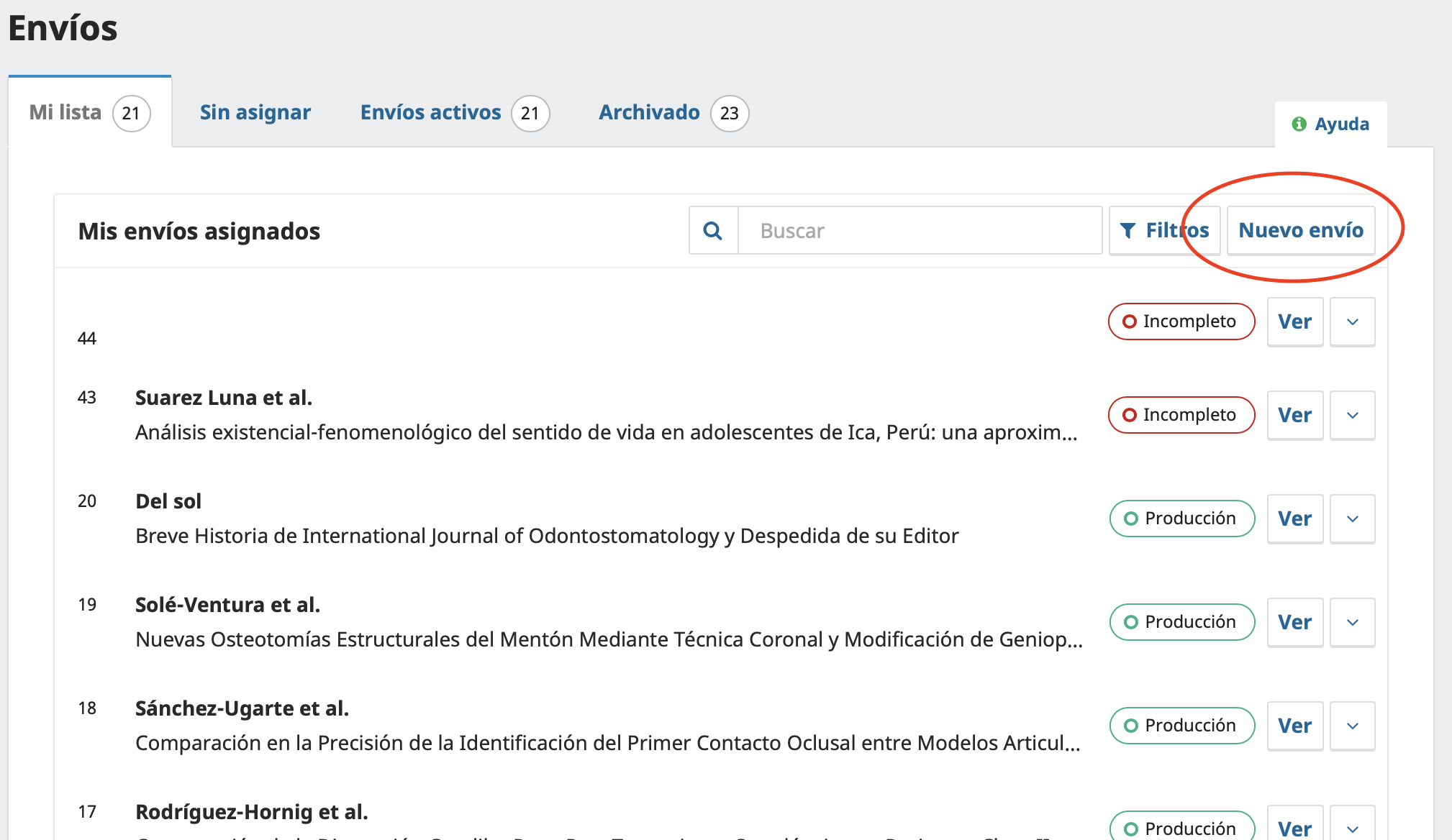
Depois que o usuário entra no sistema OJS, deve ir ao menu Submissões.
Nesta seção são exibidas as abas Minha fila, Não designadas, Submissões ativas e Arquivadas.
Para iniciar uma nova submissão, deve-se clicar no botão Nova submissão, localizado na parte superior direita da tela.
2. Iniciar uma nova submissão
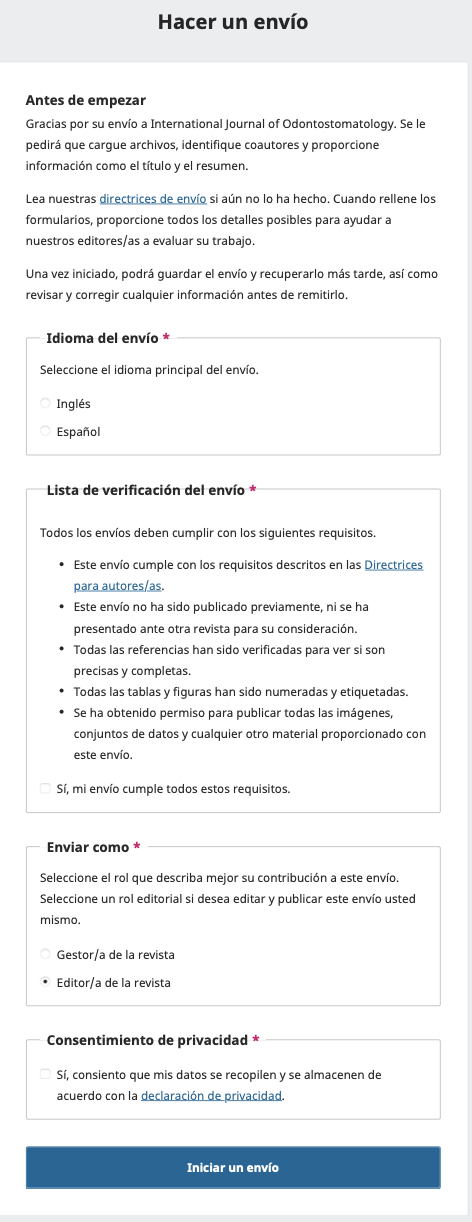
Ao selecionar Nova submissão, o OJS exibe a tela Fazer uma submissão.
Antes de começar, o sistema solicita que sejam preenchidos os requisitos iniciais da submissão.
2.1 Selecionar o idioma da submissão
O usuário deve selecionar o idioma principal do artigo.
2.2 Confirmar a lista de verificação da submissão
O usuário deve revisar e confirmar que o artigo cumpre os requisitos estabelecidos pela revista.
Deve marcar a caixa:
Sim, a minha submissão cumpre todos estes requisitos.
2.3 Selecionar o papel do usuário
Na seção Submeter como, o usuário deve selecionar o papel com o qual realiza a submissão.
Depois de preenchidos os campos obrigatórios, deve clicar em Iniciar uma submissão.
3. Passo 1: Carregar arquivos
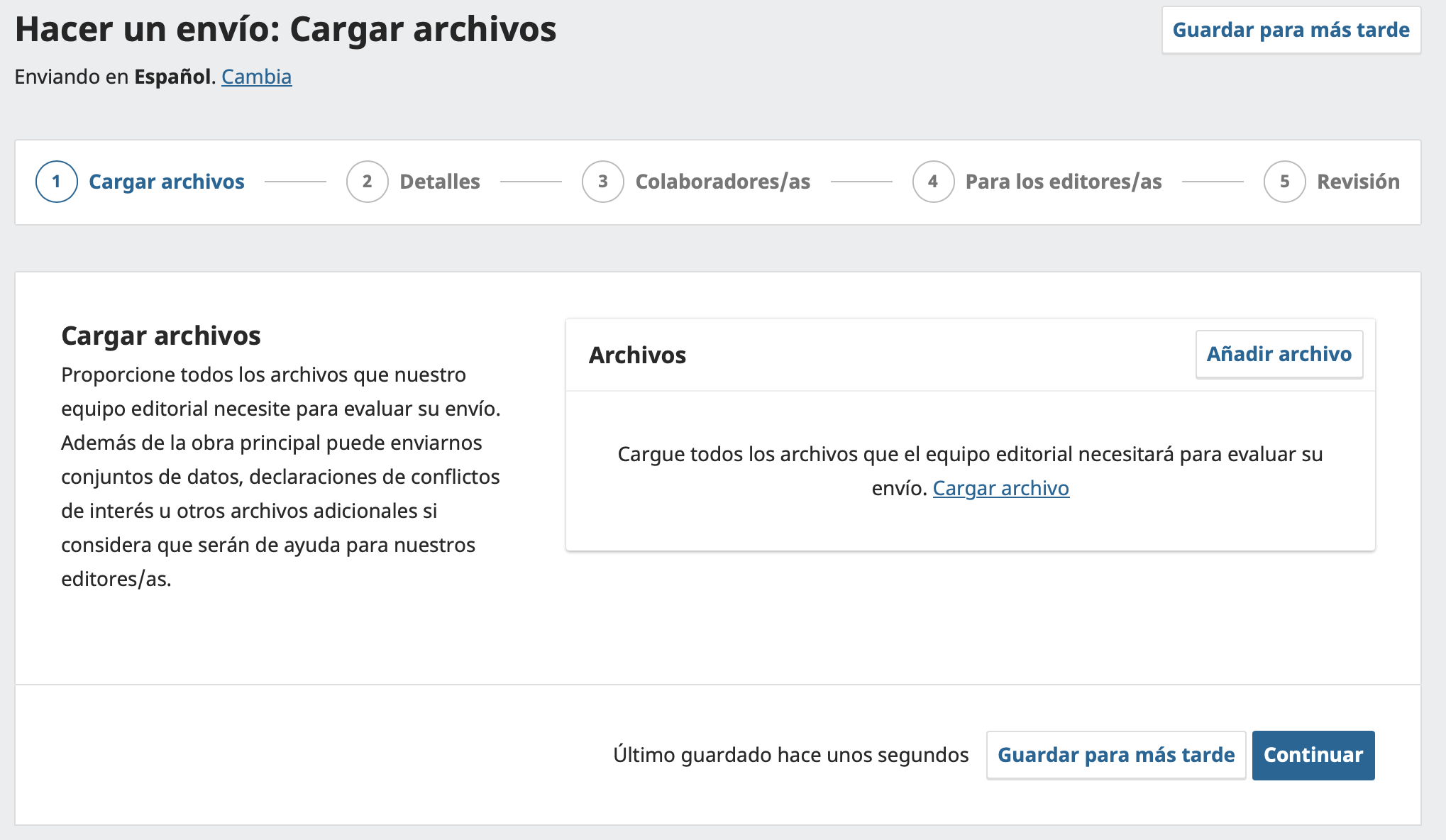
O primeiro passo do fluxo de submissão corresponde a Carregar arquivos.
Nesta tela, o OJS solicita que sejam carregados todos os arquivos de que a equipe editorial precisará para avaliar a submissão.
Para carregar o manuscrito, o usuário deve clicar em Adicionar arquivo ou no link Carregar arquivo.
O arquivo principal deve corresponder ao texto do artigo.
Exemplos de arquivos que podem ser carregados:
- Manuscrito principal.
- Figuras.
- Tabelas.
- Declarações complementares.
- Arquivos de dados.
- Documentos adicionais solicitados pela revista.
Depois de carregado o arquivo correspondente, deve-se clicar em Continuar.
4. Passo 2: Detalhes da submissão
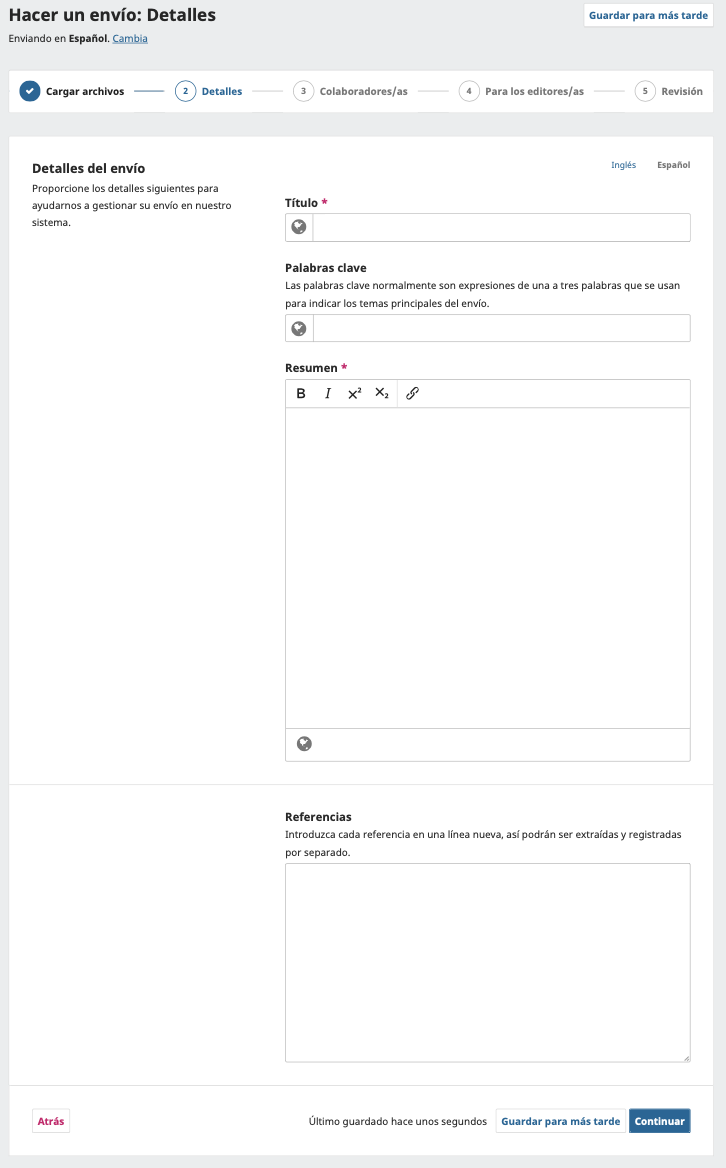
No segundo passo, o OJS solicita que sejam preenchidos os metadados principais do artigo.
Esta tela corresponde a Fazer uma submissão: Detalhes.
4.1 Título
No campo Título, o usuário deve informar o título completo do artigo.
Este campo é obrigatório.
4.2 Palavras-chave
No campo Palavras-chave, o usuário deve informar os termos principais que descrevem o conteúdo do artigo.
4.3 Resumo
No campo Resumo, o usuário deve informar o resumo do artigo.
Este campo é obrigatório.
O editor permite aplicar formatação básica, como negrito, itálico, sobrescrito, subscrito e links.
4.4 Referências
Na seção Referências, o usuário deve informar a lista de referências bibliográficas do artigo.
Cada referência deve ser inserida em uma nova linha para que o sistema possa reconhecê-las e registrá-las corretamente.
Depois de preenchidos os metadados exigidos, deve-se clicar em Continuar.
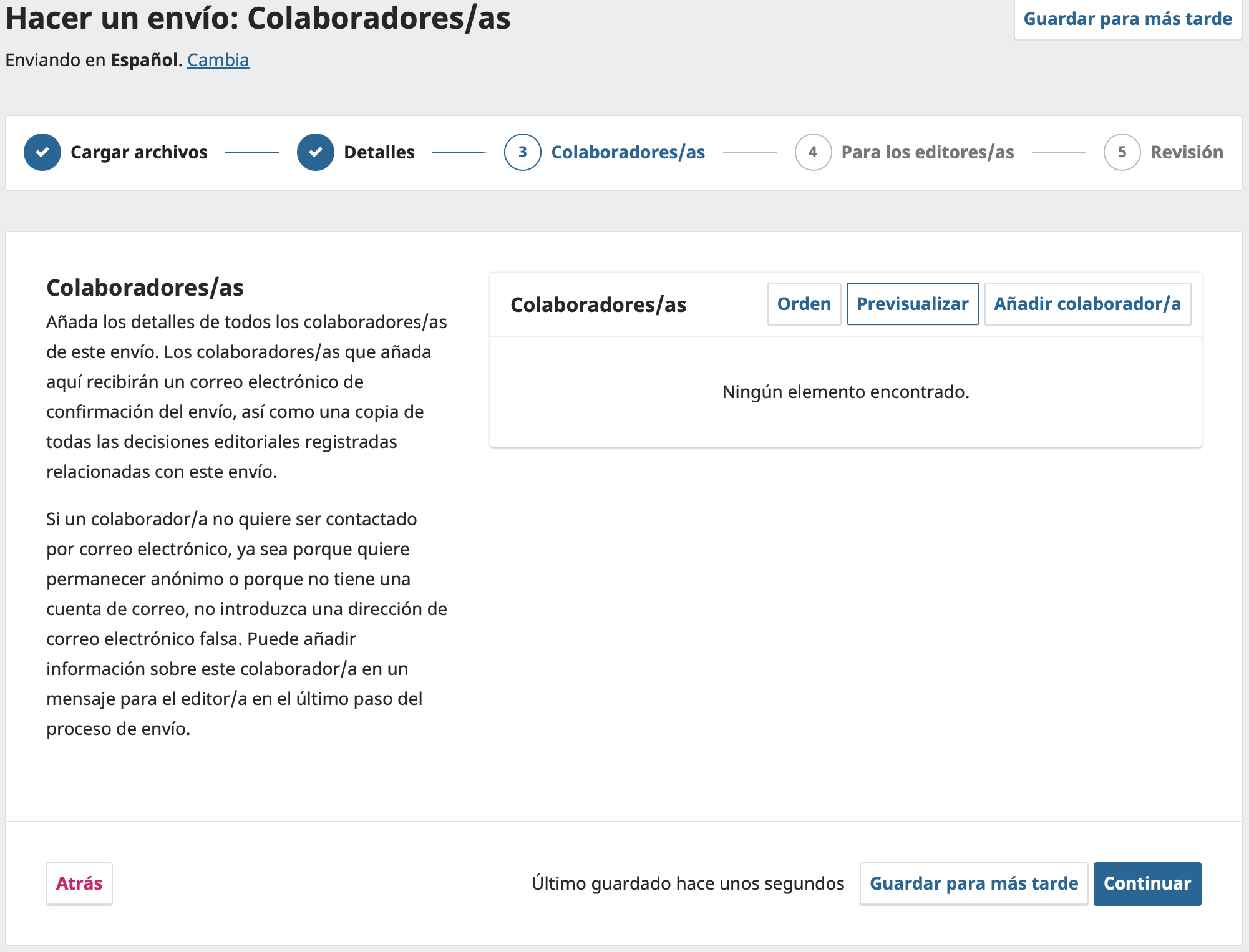
5. Passo 3: Colaboradores
O terceiro passo corresponde a Colaboradores.
Nesta seção devem ser adicionados os dados dos autores, coautores ou outros participantes da submissão.
Para registrar um autor ou colaborador, deve-se clicar em Adicionar colaborador.
O botão Ordem permite organizar a ordem em que os colaboradores aparecerão no artigo.
O botão Visualizar permite revisar como os colaboradores serão exibidos antes de continuar.
Quando os colaboradores tiverem sido adicionados corretamente, deve-se clicar em Continuar.
6. Passo 4: Para os editores
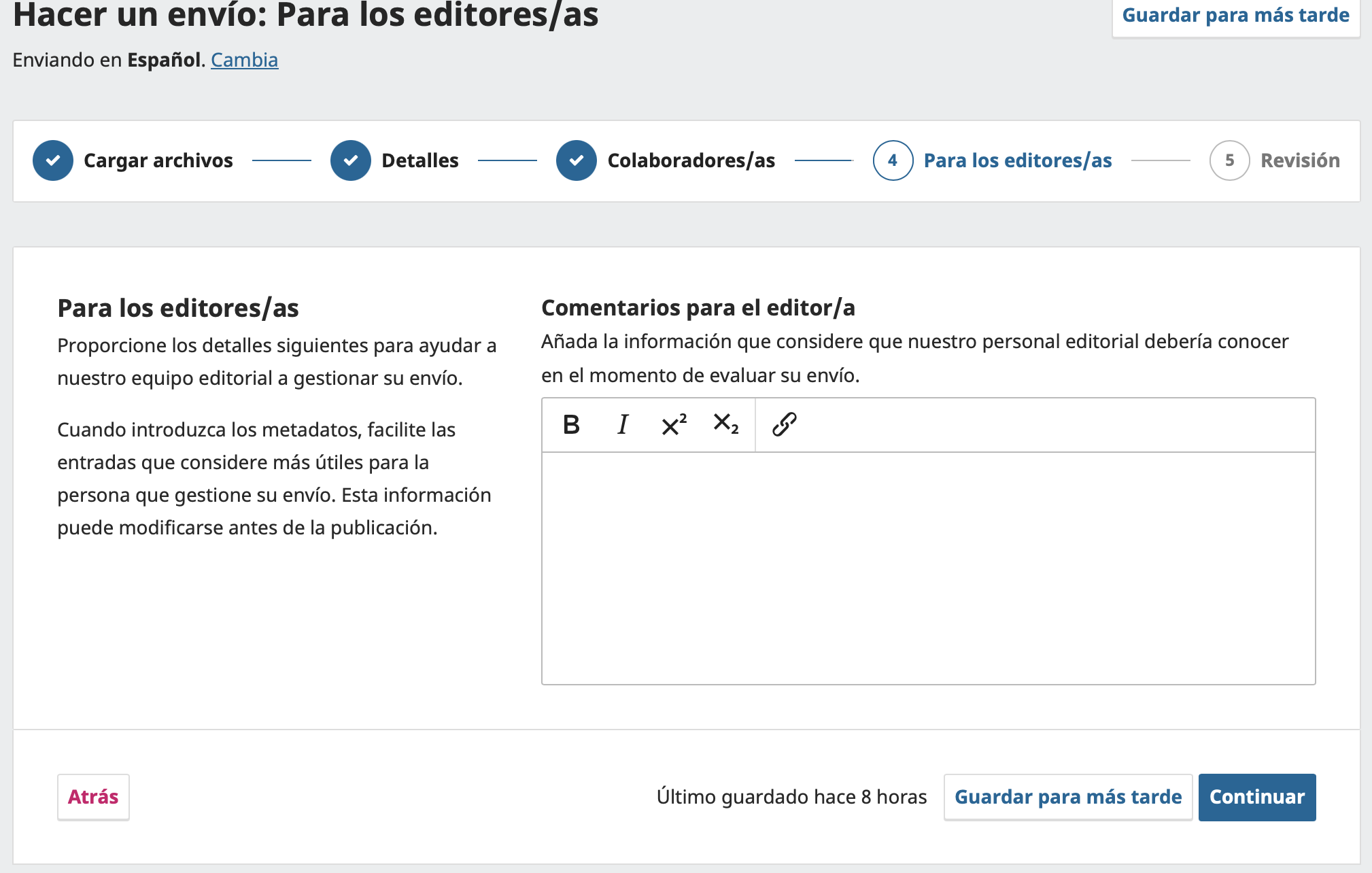
O quarto passo corresponde a Para os editores.
Nesta seção, o usuário pode inserir comentários dirigidos à equipe editorial.
O campo Comentários para o editor permite adicionar informação adicional que possa ser útil para a avaliação da submissão.
Exemplos de informação que pode ser incluída:
- Esclarecimentos sobre o manuscrito.
- Informação sobre arquivos complementares.
- Comentários sobre a disponibilidade de dados.
- Declarações relevantes para o processo editorial.
- Observações sobre conflitos de interesse, se for o caso.
Este campo pode ficar vazio se a revista não exigir comentários adicionais.
Depois de preenchida esta seção, deve-se clicar em Continuar.
7. Passo 5: Revisão
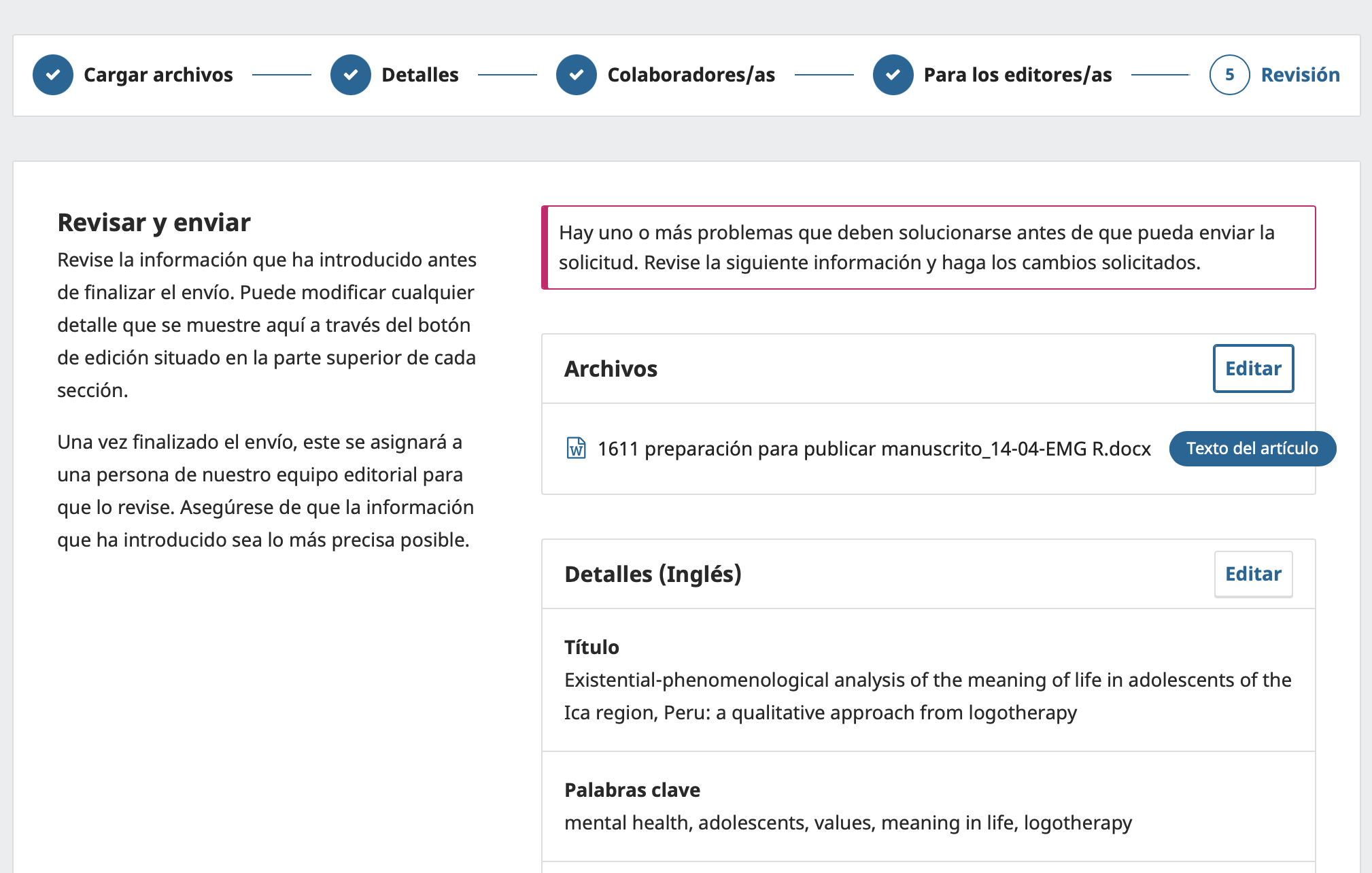
O último passo corresponde a Revisão.
Nesta tela, o OJS exibe um resumo da informação inserida antes de concluir a submissão.
Se faltar informação obrigatória, o sistema mostrará um aviso.
Por exemplo:
Há um ou mais problemas que devem ser resolvidos antes que você possa enviar a submissão.
Nesse caso, o OJS indicará qual seção deve ser corrigida.
Exemplo:
Você deve carregar pelo menos um arquivo de Texto do artigo.
Cada bloco do resumo pode ter um botão Editar, que permite voltar à seção correspondente para corrigir ou completar a informação.
8. Concluir a submissão
Quando todos os campos obrigatórios estiverem preenchidos e não houver avisos pendentes, o usuário poderá concluir a submissão.
Antes de enviar, recomenda-se verificar que:
- O arquivo principal do artigo foi carregado corretamente.
- O título está completo.
- O resumo foi informado.
- As palavras-chave estão registradas.
- As referências foram incorporadas.
- Os autores e colaboradores estão corretamente ordenados.
- Os comentários para o editor, se existirem, são claros e pertinentes.
Depois de revisado tudo, deve-se confirmar a submissão na tela final.
9. Salvar para mais tarde
Durante o processo de submissão, o OJS permite salvar o progresso por meio do botão Salvar para mais tarde.
Essa opção permite suspender temporariamente a submissão e retomá-la depois a partir da conta do usuário.
O sistema também pode exibir mensagens como:
Última gravação há alguns segundos
Isso indica que o progresso foi salvo corretamente.
10. Resumo do fluxo de submissão
O processo de submissão no OJS 3.4 é composto por cinco passos principais:
- Carregar arquivos
- Detalhes
- Colaboradores
- Para os editores
- Revisão
A submissão só poderá ser concluída quando todos os campos obrigatórios estiverem preenchidos e não houver erros pendentes.
Sua revista atual sofre com lentidão ou quedas constantes?
Fale com nossa equipe e descubra como uma infraestrutura de nível empresarial pode transformar sua operação editorial.
Solicitar avaliaçãoOJS 360 Assessment
Se preferir começar por um diagnóstico
O OJS 360 Assessment revisa o estado da sua revista antes de decidir.
OJS 360 Assessment