La etapa de revisión en OJS 3.4 es el espacio donde el editor administra la evaluación por pares, consulta las respuestas de los revisores y define el siguiente paso editorial del manuscrito. En esta fase, la recomendación del revisor orienta el proceso, pero la decisión final siempre corresponde al equipo editorial.
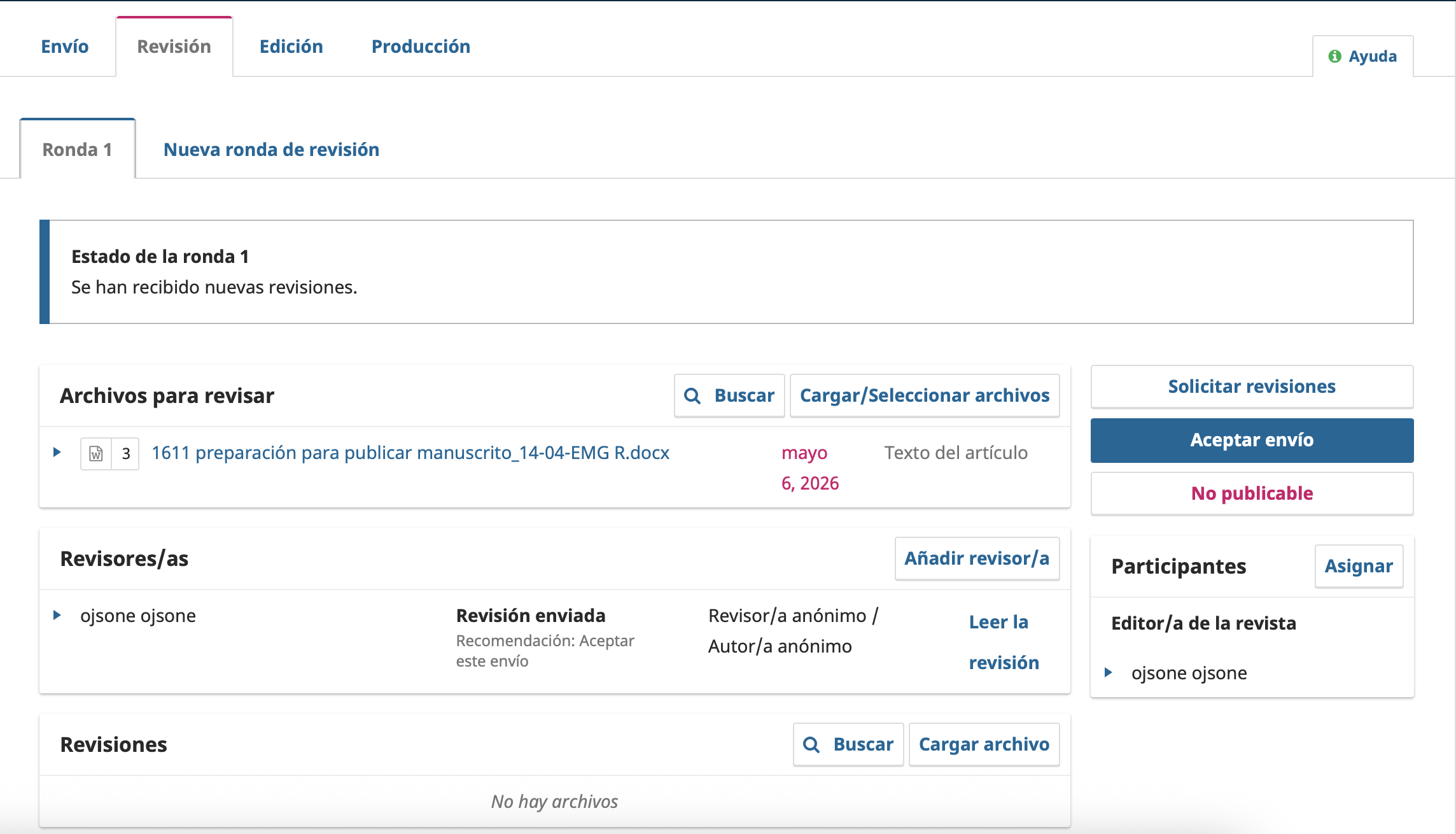
La siguiente imagen corresponde a la pestaña Revisión del flujo editorial de OJS 3.4.
1. ¿Qué es la etapa de revisión en OJS?
La etapa de Revisión es la fase del flujo editorial en la que el manuscrito se somete a evaluación por pares. Desde esta pantalla, el editor puede:
- Ver las rondas de revisión activas o cerradas.
- Consultar el estado de las evaluaciones recibidas.
- Revisar archivos enviados a los revisores.
- Abrir y leer cada informe de revisión.
- Solicitar correcciones al autor.
- Aceptar o rechazar editorialmente el envío.
- Iniciar una nueva ronda de revisión si el proceso lo requiere.
Esta etapa comienza después de la prerrevisión editorial y termina cuando el manuscrito pasa a Edición, es rechazado o vuelve al autor para correcciones.
2. Ubicación de la pantalla
En OJS 3.4, el flujo editorial se organiza en dos niveles visibles:
2.1. Nivel principal
- Flujo de trabajo
- Publicación
2.2. Etapas dentro del flujo de trabajo
- Envío
- Revisión
- Edición
- Producción
En este manual, la pestaña activa es Revisión, lo que indica que el manuscrito ya se encuentra en evaluación por pares o en una decisión editorial posterior a esa evaluación.
3. Elementos principales de la pantalla
3.1. Rondas de revisión
Debajo de las pestañas principales aparece la navegación por rondas, por ejemplo:
- Ronda 1
- Nueva ronda de revisión
La pestaña Ronda 1 corresponde a la primera ronda de evaluación del manuscrito.
La opción Nueva ronda de revisión permite abrir un nuevo ciclo de evaluación cuando:
- el manuscrito fue corregido por el autor;
- se requieren nuevas opiniones expertas;
- el editor necesita confirmar que los cambios solicitados fueron resueltos;
- la revista trabaja con varias rondas antes de decidir la aceptación final.
3.2. Estado de la ronda
La caja de estado informa la situación actual del proceso de revisión.
En una pantalla como la mostrada, OJS puede indicar mensajes como:
Se han recibido nuevas revisiones.
Esto significa que uno o más revisores ya enviaron su evaluación y que el editor debe revisar ese contenido antes de tomar una decisión.
Otros estados posibles pueden incluir rondas pendientes, invitaciones sin respuesta o revisiones aún no recibidas.
3.3. Archivos para revisar
La sección Archivos para revisar muestra el manuscrito o los documentos que forman parte de la evaluación.
Si la revista utiliza revisión doble ciego, esta sección es crítica: el archivo Word que aparece aquí es el documento que será puesto a disposición de los evaluadores, por lo que su anonimización es responsabilidad directa del editor o del equipo editorial que gestiona la ronda.
Para efectos de este manual, puede entenderse como un archivo principal del tipo:
manuscrito_articulo.docx
Normalmente en esta sección se visualizan datos como:
- nombre del archivo;
- fecha de carga o actualización;
- tipo de archivo, por ejemplo Texto del artículo;
- acciones como Buscar o Cargar/Seleccionar archivos.
Qué debe revisar el editor
Antes de decidir sobre el manuscrito, el editor debe confirmar:
- Que el archivo evaluado corresponde a la versión correcta.
- Que no se esté usando una versión desactualizada del manuscrito.
- Que los archivos complementarios necesarios estén disponibles si la evaluación los requiere.
- Que la versión enviada a revisión mantenga la anonimización, si la revista usa revisión ciega.
- Que el documento Word no incluya nombres de autor, afiliaciones, agradecimientos identificables, propiedades del archivo u otras referencias que permitan reconocer la autoría.
Responsabilidad editorial en revisión doble ciego
En revisión doble ciego, no basta con asumir que el autor cargó un archivo correcto. El editor debe verificar activamente que el documento disponible en Archivos para revisar sea la versión anonimizada que realmente será enviada al evaluador.
Antes de continuar con la ronda, conviene revisar al menos:
- la portada o primera página del manuscrito;
- encabezados y pies de página;
- agradecimientos o notas al autor;
- referencias a proyectos, instituciones o datasets que identifiquen al autor;
- comentarios visibles en el archivo;
- propiedades del documento Word, si la revista exige un control más estricto.
3.4. Revisores/as
La sección Revisores/as presenta la información de las personas invitadas o asignadas a la ronda.
En una vista como esta se pueden observar elementos como:
- nombre del revisor o identificador según la configuración del sistema;
- estado de la revisión, por ejemplo Revisión enviada;
- recomendación editorial del revisor;
- modalidad de anonimato utilizada;
- acción disponible: Leer la revisión.
Interpretación editorial
La recomendación del revisor puede ser favorable, condicional o negativa. Por ejemplo:
- aceptar;
- solicitar revisiones menores;
- solicitar revisiones mayores;
- reenviar a revisión;
- no publicable.
La recomendación orienta la decisión, pero no la reemplaza. El editor debe revisar siempre el contenido completo del informe antes de actuar.
3.5. Participantes
En el panel lateral también aparece la sección Participantes.
Allí se puede verificar qué usuarios están involucrados en la gestión del envío, por ejemplo:
- editor/a de la revista;
- editor/a de sección;
- asistente editorial;
- otro usuario con responsabilidades en el flujo.
El botón Asignar permite agregar participantes si la revista necesita distribuir la gestión editorial del manuscrito.
3.6. Decisiones editoriales
En esta etapa, OJS muestra las acciones que el editor puede ejecutar sobre el envío.
Entre las opciones más comunes están:
- Solicitar revisiones
- Aceptar envío
- No publicable
Estas acciones cambian el estado del envío y activan la comunicación correspondiente con el autor.
3.7. Sección de revisiones y archivos asociados
En la parte inferior o dentro del detalle de cada revisión pueden aparecer archivos adjuntos o documentos revisados por los evaluadores.
Si la interfaz indica:
No hay archivos.
significa que en esa sección no se cargaron documentos adicionales. Sin embargo, el editor igualmente debe revisar si existen comentarios textuales dentro de Leer la revisión.
4. Leer la revisión correctamente
El botón Leer la revisión es uno de los puntos más importantes de esta etapa.
Antes de tomar una decisión editorial, el editor debe revisar:
- los comentarios dirigidos al editor;
- los comentarios dirigidos al autor;
- la recomendación seleccionada por el revisor;
- la existencia de archivos adjuntos con correcciones;
- la coherencia entre la recomendación y la argumentación entregada;
- si el informe contiene observaciones metodológicas, éticas o de forma.
No es recomendable aceptar, rechazar o devolver un manuscrito sin leer antes la revisión completa.
5. Decisiones editoriales disponibles
5.1. Solicitar revisiones
Esta opción se utiliza cuando el manuscrito requiere cambios antes de continuar.
Debe considerarse cuando:
- el artículo necesita correcciones menores o mayores;
- el revisor reporta observaciones subsanables;
- el editor estima que el texto aún no está listo para edición;
- se requiere una nueva versión del manuscrito por parte del autor.
Al seleccionar esta opción, OJS normalmente prepara una notificación para el autor y devuelve el envío para ajustes.
5.2. Aceptar envío
Esta opción permite aprobar el manuscrito para que avance a la siguiente etapa del flujo editorial.
Debe usarse cuando:
- la revisión es favorable;
- el manuscrito cumple los criterios editoriales de la revista;
- no quedan observaciones sustantivas pendientes;
- el editor confirma que el artículo puede pasar a Edición.
Aceptar un envío no debe basarse solo en una recomendación breve. Debe existir coherencia entre los informes recibidos, la política editorial de la revista y la decisión del editor.
5.3. No publicable
Esta opción se utiliza para rechazar el manuscrito.
Debe considerarse cuando:
- el artículo no cumple los criterios de la revista;
- las revisiones recomiendan rechazo con fundamentos claros;
- existen problemas metodológicos, éticos o editoriales severos;
- el manuscrito no debe continuar en el flujo editorial.
Esta decisión debe tomarse con cuidado y dejar una justificación clara para la comunicación al autor.
6. Procedimiento recomendado para el editor
Paso 1: Confirmar que la pestaña activa sea Revisión
Verifique que la pestaña activa sea Revisión.
Esto confirma que está trabajando dentro de la etapa de evaluación por pares y decisión editorial.
Paso 2: Revisar la ronda activa
Confirme si está en Ronda 1 o en una ronda posterior.
Esto es importante para entender si se trata de la primera evaluación del manuscrito o de una segunda revisión posterior a correcciones.
Paso 3: Revisar el estado de la ronda
Compruebe si existen revisiones recibidas, invitaciones pendientes o tareas aún abiertas.
Si el sistema indica que se han recibido nuevas revisiones, el siguiente paso es abrirlas y analizarlas.
Paso 4: Verificar el archivo evaluado
Revise la sección Archivos para revisar.
Debe confirmar que el archivo corresponde a la versión correcta del manuscrito, que no exista confusión con archivos de rondas previas y que, en revisión doble ciego, ese Word esté efectivamente libre de referencias al autor antes de ser enviado al evaluador.
Paso 5: Abrir y leer la revisión enviada
Haga clic en Leer la revisión.
Revise los comentarios en detalle antes de actuar.
Paso 6: Comparar recomendación y argumentos
No base la decisión únicamente en la recomendación seleccionada por el revisor.
Verifique que los comentarios entregados realmente respalden la recomendación final.
Paso 7: Revisar si se necesita nueva ronda
Si el artículo requiere cambios importantes o nueva verificación por pares, evalúe si corresponde abrir una Nueva ronda de revisión después de la respuesta del autor.
Paso 8: Tomar una decisión editorial
Seleccione una de las opciones disponibles:
- Solicitar revisiones si el autor debe corregir el manuscrito.
- Aceptar envío si el artículo puede avanzar a edición.
- No publicable si el manuscrito debe ser rechazado.
Paso 9: Revisar la comunicación al autor
OJS permitirá preparar o revisar el mensaje editorial asociado a la decisión.
Antes de enviarlo, confirme que:
- el mensaje sea claro;
- la decisión sea coherente con los informes;
- las instrucciones al autor sean precisas, si se solicitan cambios.
7. Checklist editorial de revisión
| Revisión | Estado | Observación |
|---|---|---|
| La pestaña activa corresponde a Revisión | Pendiente | |
| La ronda correcta fue identificada | Pendiente | |
| Existen revisiones recibidas o el estado fue verificado | Pendiente | |
| El archivo evaluado corresponde a la versión correcta | Pendiente | |
| El documento Word fue revisado para asegurar anonimización en doble ciego | Pendiente | |
| La revisión completa fue leída | Pendiente | |
| La recomendación del revisor fue contrastada con sus comentarios | Pendiente | |
| Se verificó si existen archivos adjuntos de revisión | Pendiente | |
| La decisión editorial es coherente con la evidencia revisada | Pendiente | |
| El mensaje al autor fue revisado antes de enviarse | Pendiente | |
| Se evaluó si corresponde abrir una nueva ronda | Pendiente |
8. Buenas prácticas editoriales
- Leer siempre el informe completo antes de decidir.
- No basar la decisión solo en la recomendación corta del revisor.
- Confirmar qué versión del manuscrito está siendo evaluada.
- En revisión doble ciego, verificar personalmente que el Word enviado a evaluadores no revele la autoría.
- Mantener la trazabilidad de las decisiones dentro de OJS.
- Solicitar una nueva ronda cuando los cambios exijan una nueva verificación.
- Revisar cuidadosamente el mensaje que se enviará al autor.
- Mantener consistencia entre la política editorial de la revista y la decisión adoptada.
9. Resultado esperado de esta etapa
Al finalizar la etapa de revisión, el envío debe quedar en una de estas situaciones:
- Aceptado para edición, si el editor selecciona Aceptar envío.
- Devuelto al autor para correcciones, si el editor selecciona Solicitar revisiones.
- Rechazado, si el editor selecciona No publicable.
- En una nueva ronda de revisión, si el proceso exige una nueva evaluación después de los cambios.
La decisión correcta depende del contenido de las revisiones recibidas, del criterio editorial de la revista y de la política de evaluación utilizada.
10. Mensaje sugerido para solicitar revisiones al autor
Estimado/a autor/a:

Hemos revisado los informes de evaluación correspondientes a su manuscrito.

Para continuar con el proceso editorial, solicitamos atender las observaciones indicadas por los revisores y por el equipo editorial.

Por favor, cargue una nueva versión corregida del manuscrito y responda, si corresponde, a los principales comentarios recibidos.

Una vez recibida la versión revisada, evaluaremos si el envío puede avanzar o si requiere una nueva ronda de revisión.

Atentamente,
Equipo editorial
11. Mensaje sugerido para registrar una aceptación editorial
Revisión editorial completada.

Se han revisado los informes de evaluación y el manuscrito cumple con los criterios necesarios para avanzar a la etapa de edición.

Se recomienda aceptar el envío.
12. Resumen operativo
La pantalla de Revisión en OJS 3.4 permite al editor controlar seis elementos clave:
- Ronda de revisión: identificar en qué ciclo de evaluación se encuentra el manuscrito.
- Estado de la ronda: confirmar si ya existen informes disponibles.
- Archivos para revisar: verificar la versión correcta del manuscrito.
- Revisores/as: consultar estado, recomendación y acceso a cada informe.
- Decisiones editoriales: seleccionar el siguiente paso del flujo.
- Comunicación editorial: asegurar que la decisión enviada al autor sea clara y consistente.
Una revisión editorial bien ejecutada mejora la calidad de la decisión final, reduce errores de flujo y mantiene la trazabilidad del proceso de evaluación por pares.
¿Tu revista actual sufre de lentitud o caídas constantes?
Contacta a nuestro equipo y descubre cómo una infraestructura de categoría empresarial puede transformar tu operación editorial.
Solicitar evaluaciónOJS 360 Assessment
Si prefieres partir por un diagnóstico
El OJS 360 Assessment revisa el estado de tu revista antes de decidir.
OJS 360 Assessment