1. Acceder al módulo de envíos
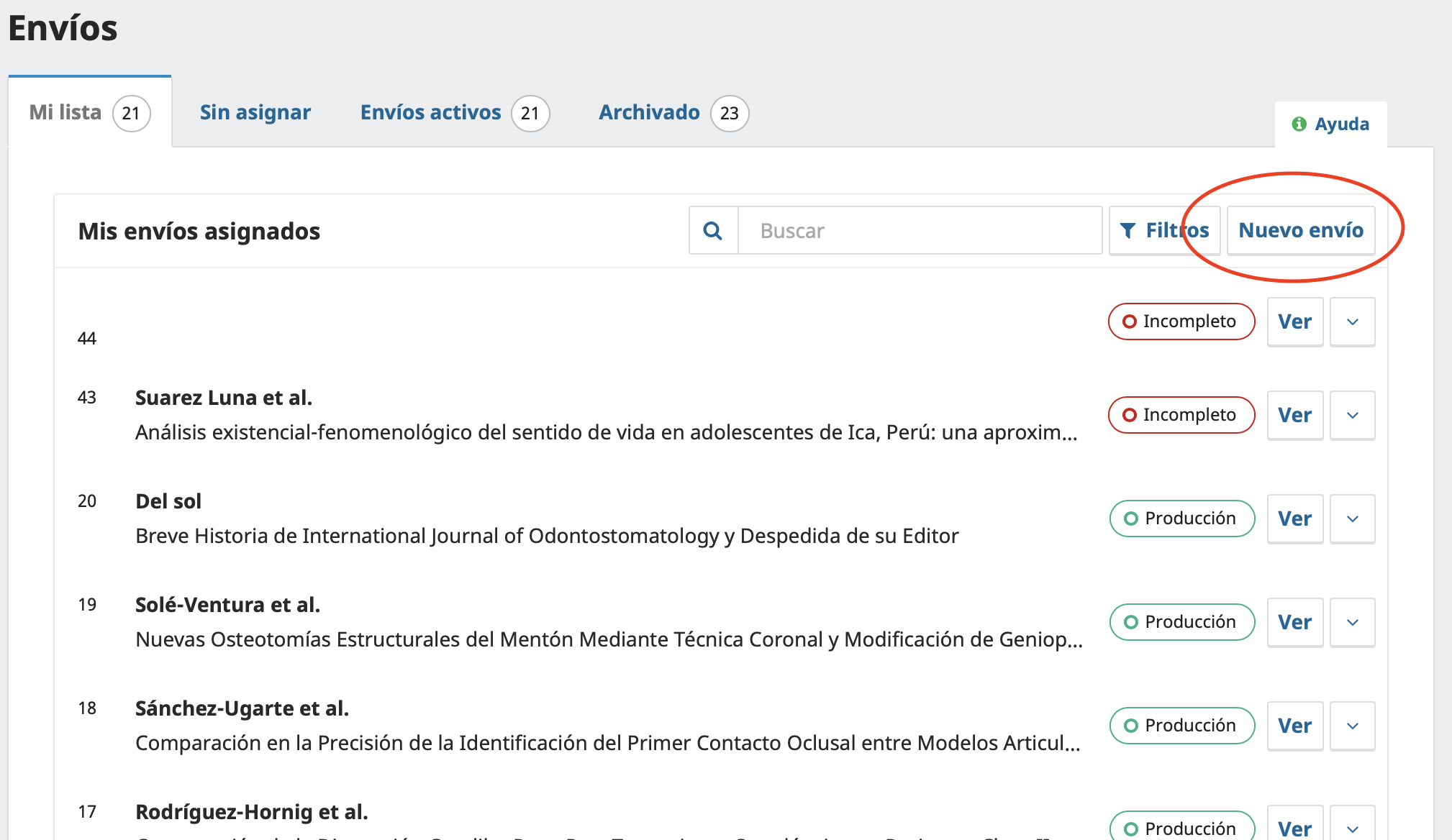
Una vez que el usuario ingresa al sistema OJS, debe dirigirse al menú Envíos.
En esta sección se muestran las pestañas Mi lista, Sin asignar, Envíos activos y Archivado.
Para iniciar un nuevo envío, se debe hacer clic en el botón Nuevo envío, ubicado en la parte superior derecha de la pantalla.
2. Iniciar un nuevo envío
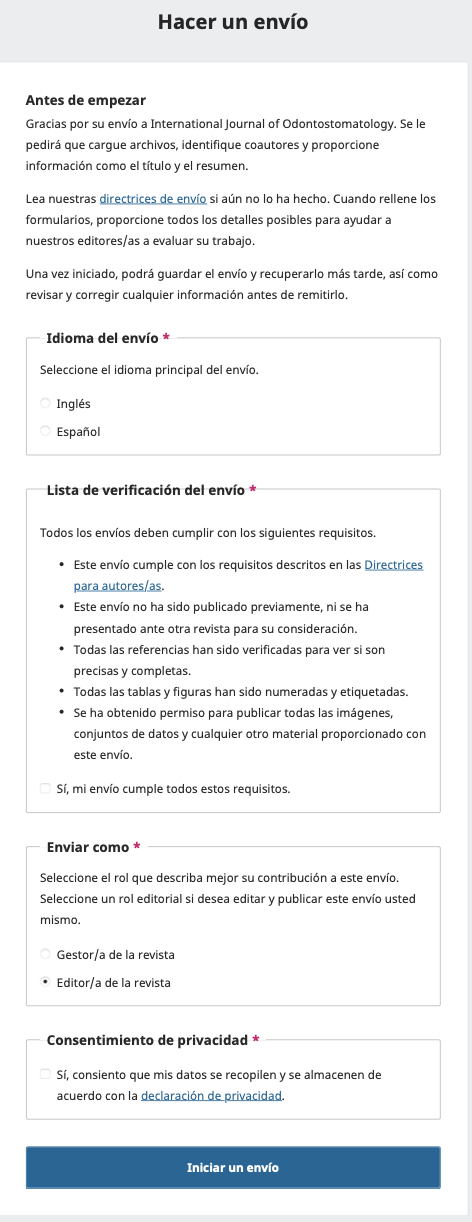
Al seleccionar Nuevo envío, OJS muestra la pantalla Hacer un envío.
Antes de comenzar, el sistema solicita completar los requisitos iniciales del envío.
2.1 Seleccionar el idioma del envío
El usuario debe seleccionar el idioma principal del artículo.
2.2 Confirmar la lista de verificación del envío
El usuario debe revisar y confirmar que el artículo cumple con los requisitos establecidos por la revista.
Debe marcar la casilla:
Sí, mi envío cumple todos estos requisitos.
2.3 Seleccionar el rol del usuario
En la sección Enviar como, el usuario debe seleccionar el rol con el cual realiza el envío.
Una vez completados los campos obligatorios, debe hacer clic en Iniciar un envío.
3. Paso 1: Cargar archivos
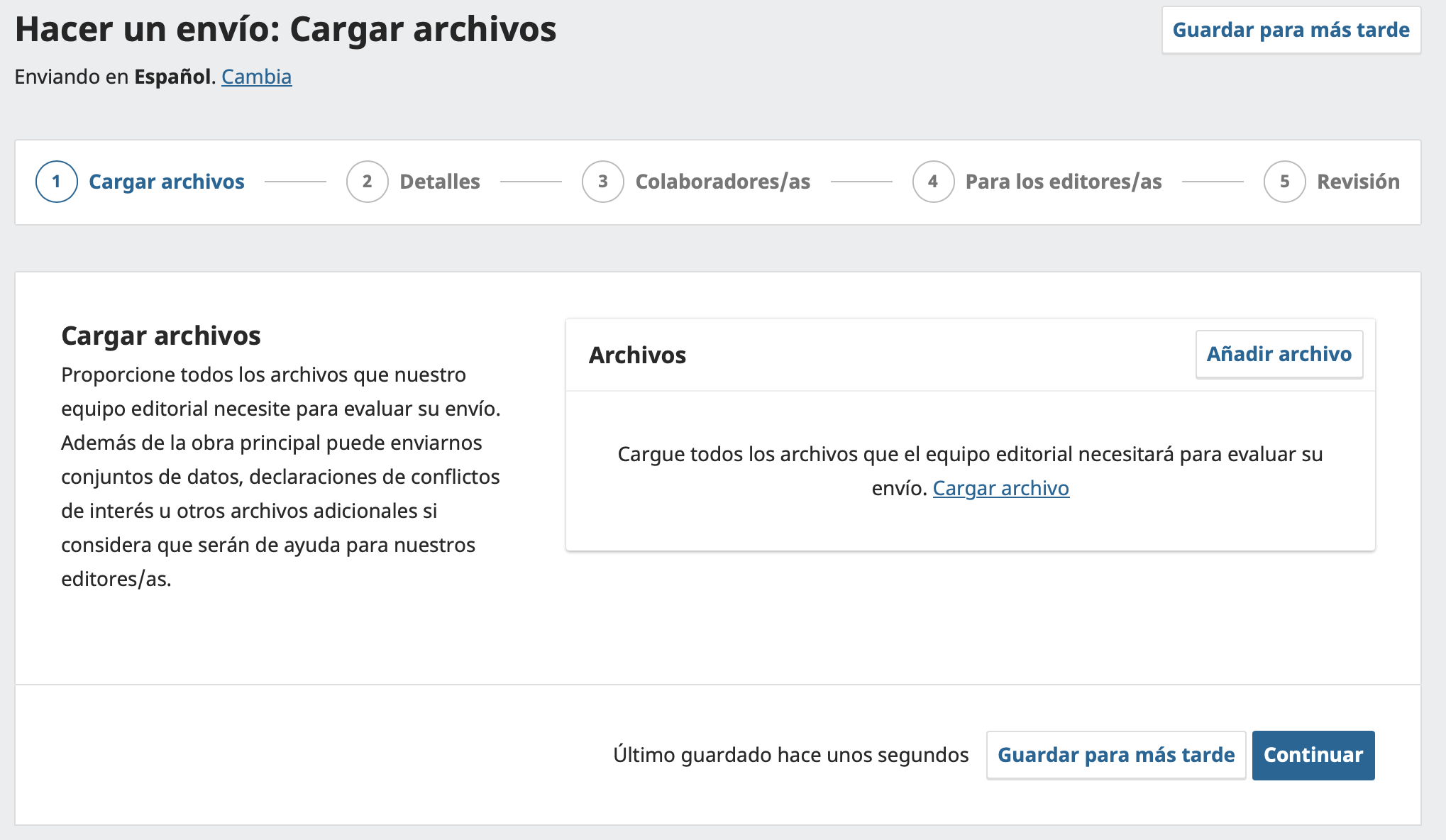
El primer paso del flujo de envío corresponde a Cargar archivos.
En esta pantalla, OJS solicita cargar todos los archivos que el equipo editorial necesitará para evaluar el envío.
Para cargar el manuscrito, el usuario debe hacer clic en Añadir archivo o en el enlace Cargar archivo.
El archivo principal debe corresponder al texto del artículo.
Ejemplos de archivos que pueden cargarse:
- Manuscrito principal.
- Figuras.
- Tablas.
- Declaraciones complementarias.
- Archivos de datos.
- Documentos adicionales solicitados por la revista.
Una vez cargado el archivo correspondiente, se debe hacer clic en Continuar.
4. Paso 2: Detalles del envío
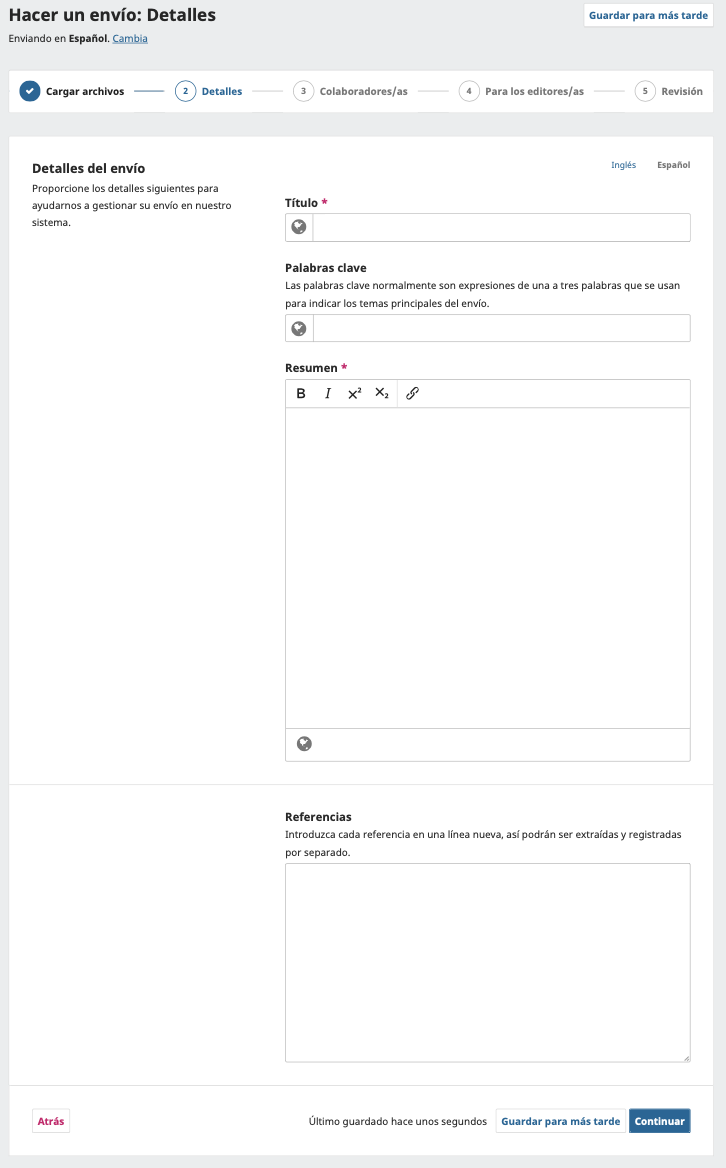
En el segundo paso, OJS solicita completar los metadatos principales del artículo.
Esta pantalla corresponde a Hacer un envío: Detalles.
4.1 Título
En el campo Título, el usuario debe ingresar el título completo del artículo.
Este campo es obligatorio.
4.2 Palabras clave
En el campo Palabras clave, el usuario debe ingresar los términos principales que describen el contenido del artículo.
4.3 Resumen
En el campo Resumen, el usuario debe ingresar el resumen del artículo.
Este campo es obligatorio.
El editor permite aplicar formato básico, como negrita, cursiva, superíndice, subíndice y enlaces.
4.4 Referencias
En la sección Referencias, el usuario debe ingresar la lista de referencias bibliográficas del artículo.
Cada referencia debe ingresarse en una línea nueva para que el sistema pueda reconocerlas y registrarlas correctamente.
Una vez completados los metadatos requeridos, se debe hacer clic en Continuar.
5. Paso 3: Colaboradores/as
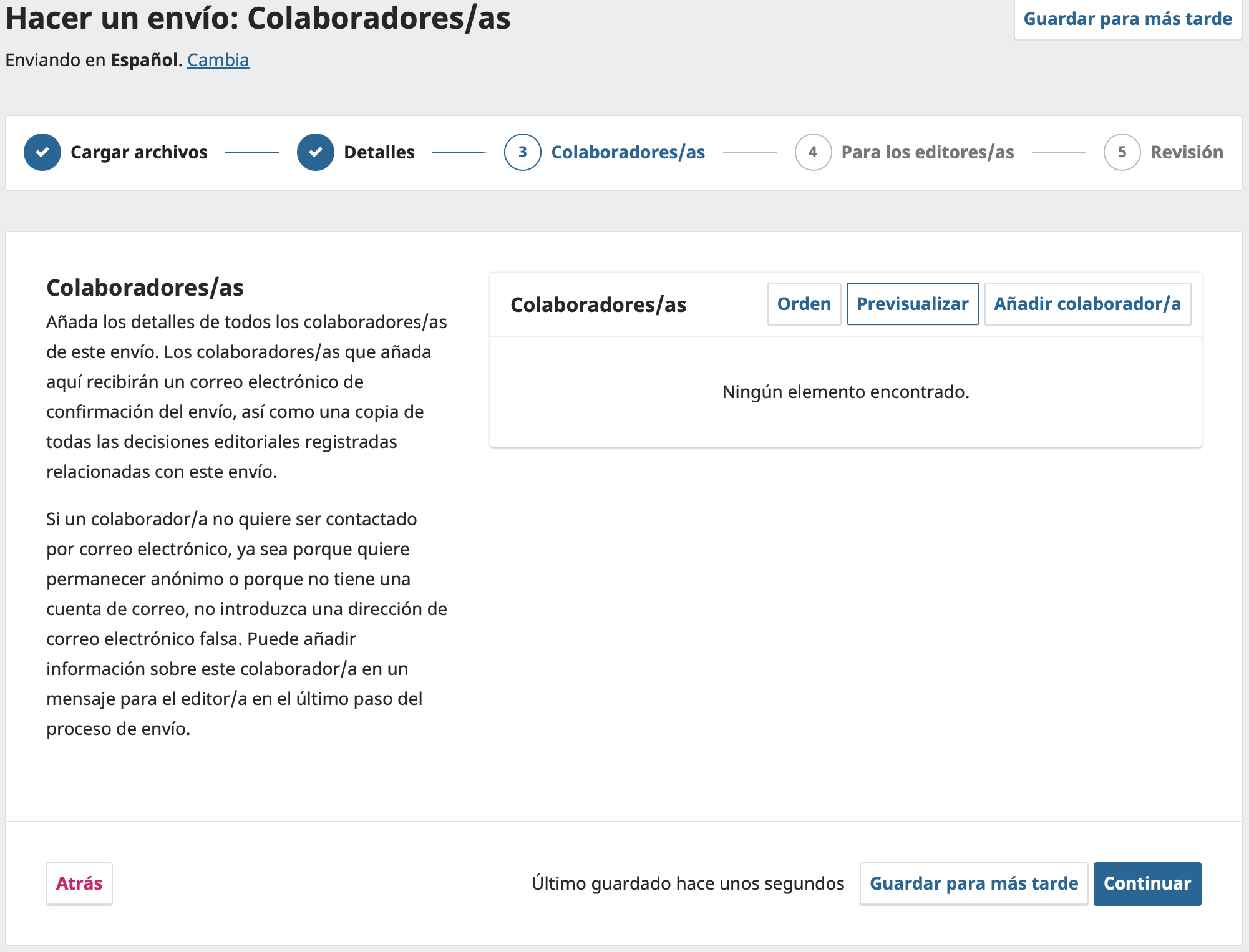
El tercer paso corresponde a Colaboradores/as.
En esta sección se deben agregar los datos de los autores, coautores u otros participantes del envío.
Para registrar un autor o colaborador, se debe hacer clic en Añadir colaborador/a.
El botón Orden permite organizar el orden en que aparecerán los colaboradores en el artículo.
El botón Previsualizar permite revisar cómo se mostrarán los colaboradores antes de continuar.
Cuando los colaboradores hayan sido agregados correctamente, se debe hacer clic en Continuar.
6. Paso 4: Para los editores/as
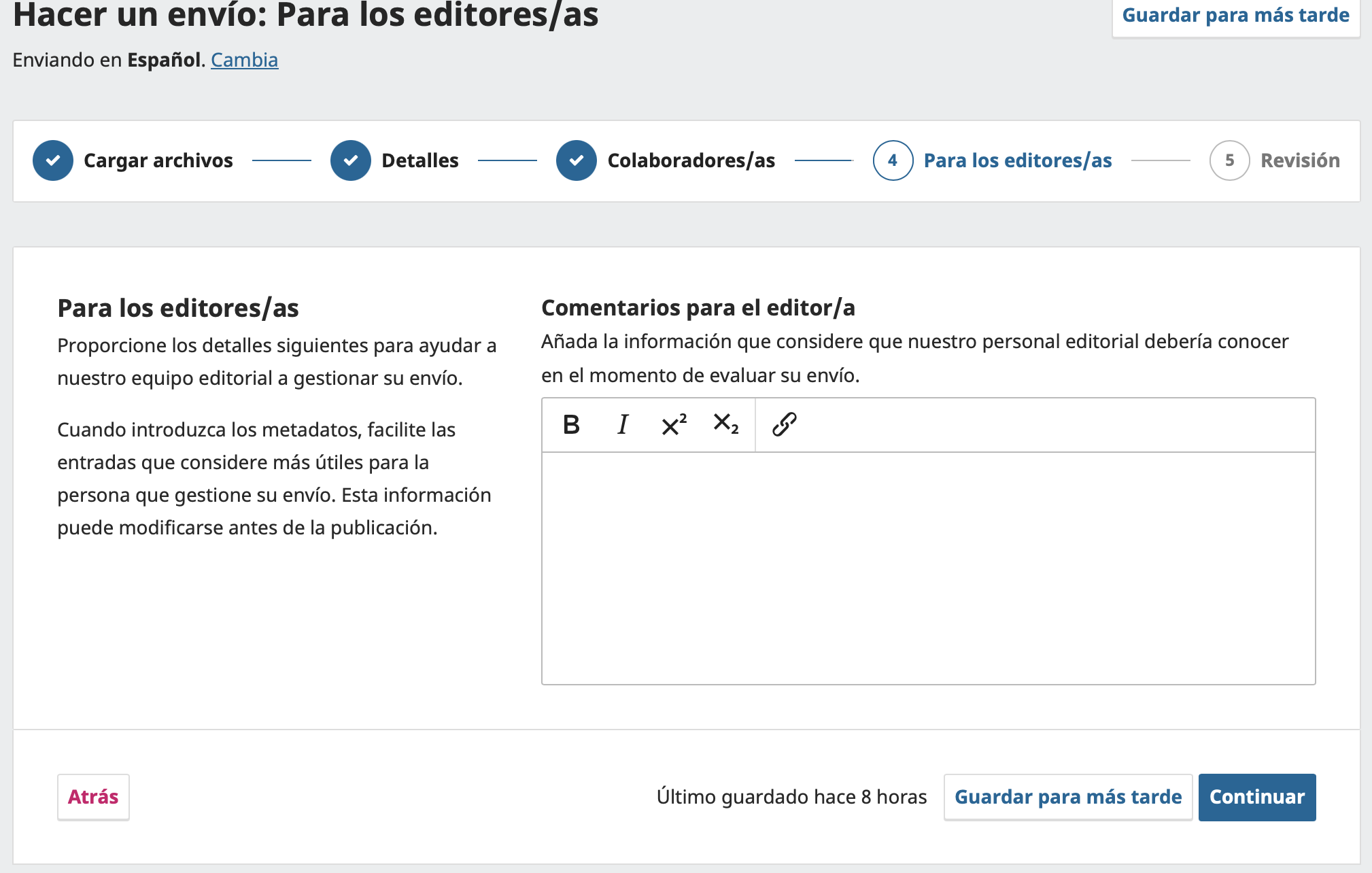
El cuarto paso corresponde a Para los editores/as.
En esta sección, el usuario puede ingresar comentarios dirigidos al equipo editorial.
El campo Comentarios para el editor/a permite añadir información adicional que pueda ser útil para la evaluación del envío.
Ejemplos de información que puede incluirse:
- Aclaraciones sobre el manuscrito.
- Información sobre archivos complementarios.
- Comentarios sobre disponibilidad de datos.
- Declaraciones relevantes para el proceso editorial.
- Observaciones sobre conflictos de interés, si corresponde.
Este campo puede dejarse vacío si la revista no exige comentarios adicionales.
Una vez completada esta sección, se debe hacer clic en Continuar.
7. Paso 5: Revisión
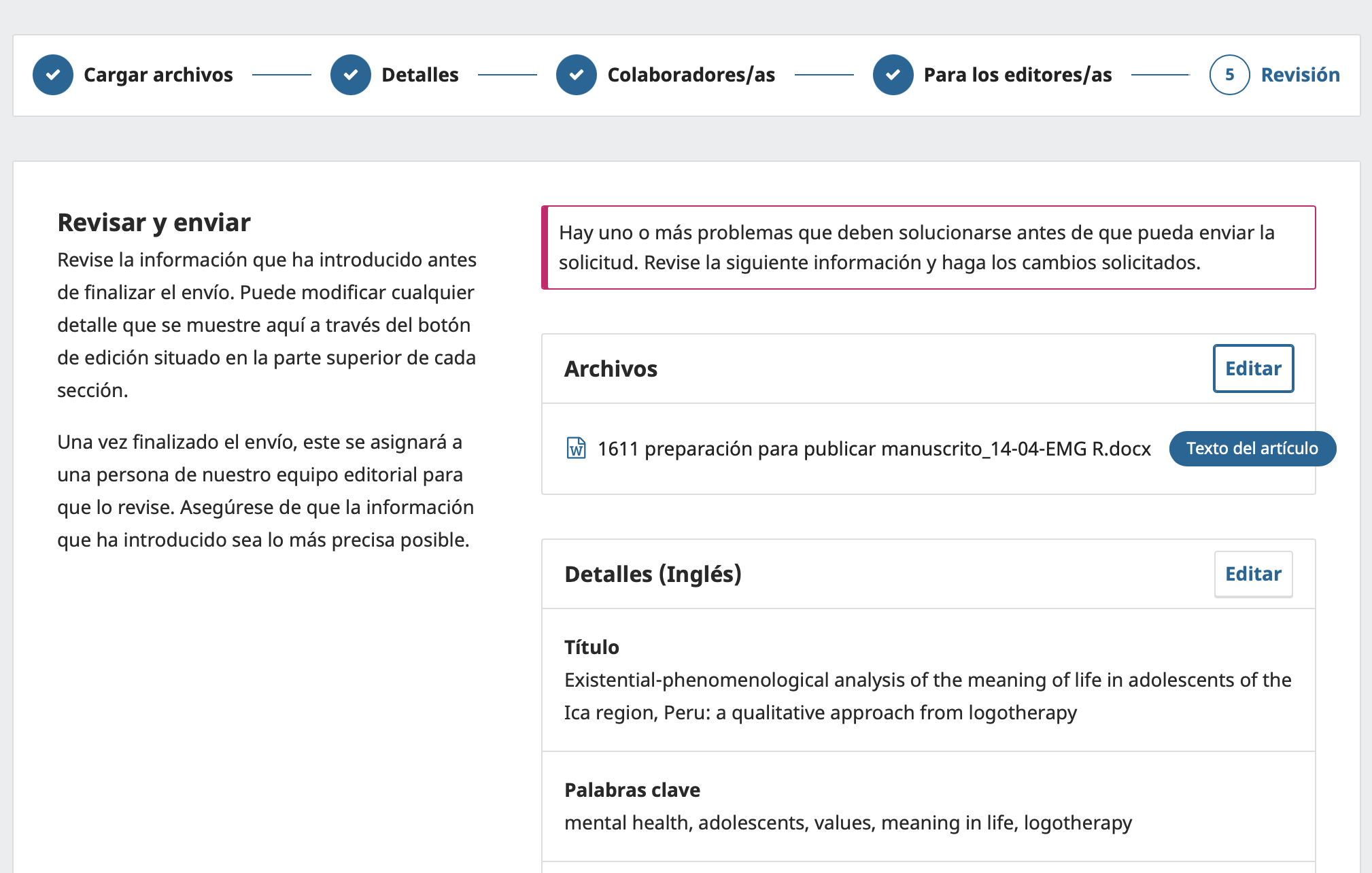
El último paso corresponde a Revisión.
En esta pantalla, OJS muestra un resumen de la información ingresada antes de finalizar el envío.
Si falta información obligatoria, el sistema mostrará una advertencia.
Por ejemplo:
Hay uno o más problemas que deben solucionarse antes de que pueda enviar la solicitud.
En ese caso, OJS indicará qué sección debe corregirse.
Ejemplo:
Debe cargar al menos un archivo Texto del artículo.
Cada bloque del resumen puede tener un botón Editar, que permite volver a la sección correspondiente para corregir o completar información.
8. Finalizar el envío
Cuando todos los campos obligatorios estén completos y no existan advertencias pendientes, el usuario podrá finalizar el envío.
Antes de enviar, se recomienda verificar que:
- El archivo principal del artículo fue cargado correctamente.
- El título está completo.
- El resumen fue ingresado.
- Las palabras clave están registradas.
- Las referencias fueron incorporadas.
- Los autores y colaboradores están correctamente ordenados.
- Los comentarios para el editor/a, si existen, son claros y pertinentes.
Una vez revisado todo, se debe confirmar el envío desde la pantalla final.
9. Guardar para más tarde
Durante el proceso de envío, OJS permite guardar el avance mediante el botón Guardar para más tarde.
Esta opción permite suspender temporalmente el envío y retomarlo posteriormente desde la cuenta del usuario.
El sistema también puede mostrar mensajes como:
Último guardado hace unos segundos
Esto indica que el progreso ha sido guardado correctamente.
10. Resumen del flujo de envío
El proceso de envío en OJS 3.4 se compone de cinco pasos principales:
- Cargar archivos
- Detalles
- Colaboradores/as
- Para los editores/as
- Revisión
El envío solo podrá finalizarse cuando todos los campos obligatorios estén completos y no existan errores pendientes.
¿Tus autores tienen problemas para enviar en OJS?
Si gestionas una revista y los autores se traban en el envío (archivos que no cargan, metadatos incompletos, correos de confirmación que no llegan), casi siempre hay un ajuste de configuración detrás. La capacitación OJS de OJS ONE prepara a tu equipo para acompañar a los autores y configurar bien el formulario, y los planes de operación OJS cubren el correo, las actualizaciones y el soporte de la plataforma.
Capacitación OJS
Tu equipo editorial dominando OJS
Programa práctico para editores, gestores y administradores, con ejercicios sobre el flujo real de tu revista.
- Por rol: autor, evaluador, editor y gestor
- Sobre tu propia revista
- Con material de consulta
Capacitación OJS
Tu equipo editorial dominando OJS
Programa práctico para editores, gestores y administradores, con ejercicios sobre el flujo real de tu revista.
Ver capacitación