Elegir un tema OJS no es elegir un color: es decidir cómo se van a leer los artículos de su revista durante los próximos años y cuánto costará mantener esa decisión cuando OJS se actualice. Aquí van los criterios que revisamos antes de cambiar la apariencia: compatibilidad, plugins, galeradas HTML y prueba en copia.
Qué resuelve (y qué no) un tema de OJS
Un tema controla la presentación de las páginas del sitio: portada, índices, página de artículo, búsqueda y avisos. Cambia tipografía, colores, distribución y, si el tema lo incluye, cómo se muestran las galeradas.
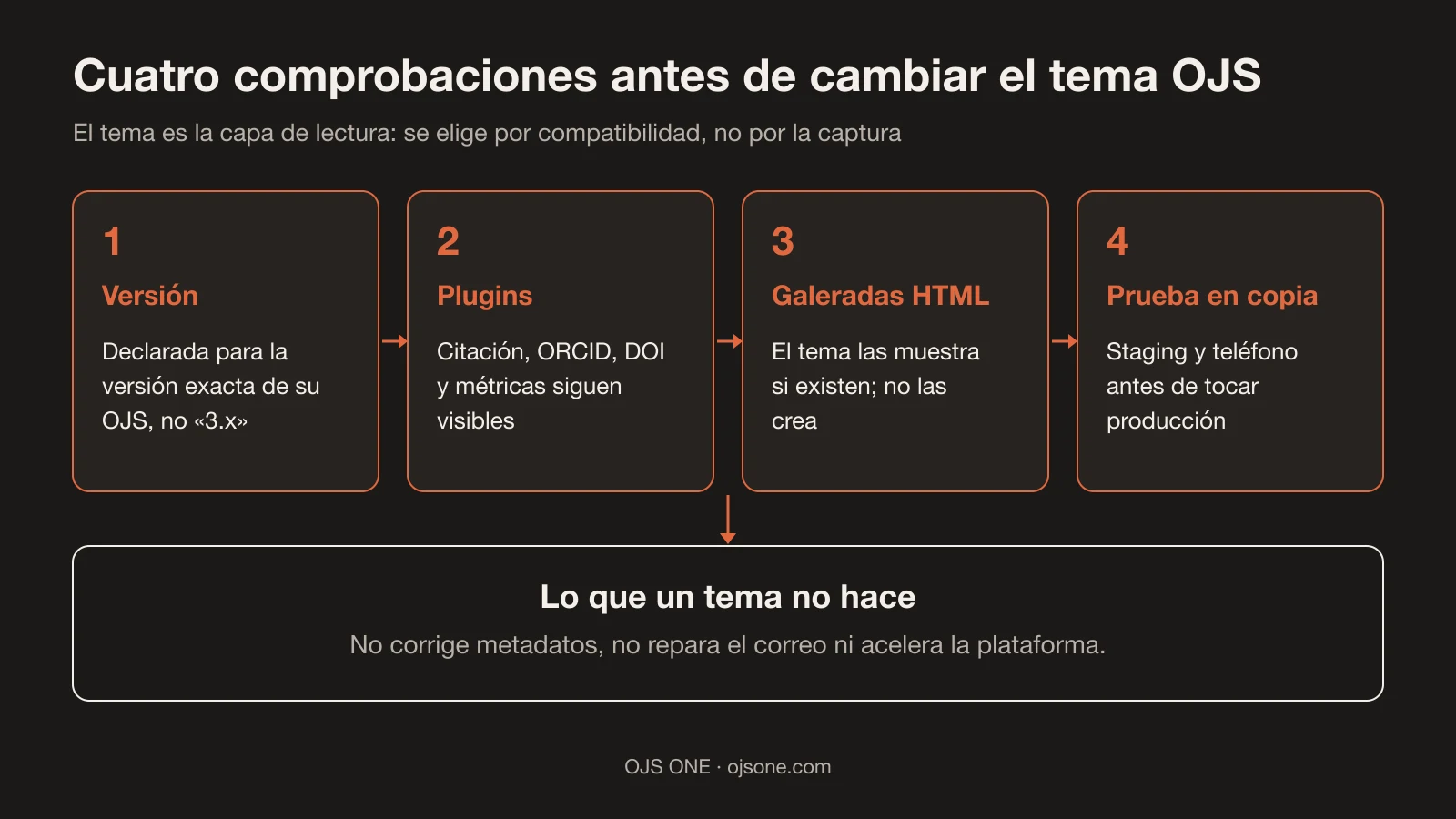
Lo que un tema no hace: no corrige metadatos, no produce galeradas HTML, no repara el correo editorial ni acelera la plataforma. Si su revista tiene problemas de indexación o de entregabilidad, cambiar de tema no los va a tocar. Es la capa de lectura, no el motor.
Un punto que se descubre tarde: si la revista publica solo PDF, instalar un tema con soporte de lectura HTML no crea esa lectura mágicamente: si no hay galerada HTML, el tema simplemente no tiene nada que mostrar en la página. La galerada HTML tiene que existir antes.
Criterios para elegir el tema OJS de su revista
Esta es la lista que recomendamos recorrer, en orden de importancia:
- Versión compatible declarada. Cada tema se distribuye para versiones concretas de OJS. Si su revista corre 3.3 y el tema solo declara 3.4 y 3.5, no es el indicado, aunque la captura se vea bien.
- Child theme o tema independiente. Si va a personalizar colores o plantillas, conviene que su tema sea un child theme (tema hijo) de un tema base, porque «A child theme is the best way to make small modifications to an existing theme, without editing that theme's files»1. Así las personalizaciones sobreviven a las actualizaciones del tema padre.
- Opciones desde el panel. Colores, logo, pie de página y bloques deben configurarse en Ajustes → Sitio web → Apariencia del propio OJS. Si cambiar un color exige editar archivos en el servidor, cada ajuste se vuelve un proyecto.
- Lectura de galeradas HTML. Es el criterio que usamos como referencia en el Tema editorial de OJS ONE. Pregunte directo: ¿este tema muestra la galerada HTML dentro de la página del artículo? Lo deseable es que la muestre directamente en la página, con índice navegable, figuras, tablas y referencias, sin obligar a descargar un PDF. Si su revista solo tiene PDF, ese criterio queda en pausa; si ya produce HTML, aprovecharlo depende del tema.
- Compatibilidad con sus plugins. Su revista probablemente ya usa plugins de citación, ORCID, DOI o métricas. Un tema que reescribe la página del artículo puede tapar bloques de otros plugins. Pida la lista de integraciones declaradas antes de instalar.
- Mantenimiento y licencia. Revise quién mantiene el tema, cuándo fue su última versión y si el soporte se cobra aparte. En el mercado actual es habitual que el tema sea gratuito y el soporte sea un plan anual; eso no está mal, pero debe saberlo antes, no después del primer error.
- Legibilidad en pantalla chica. La mayoría de los lectores llega por teléfono. Pruebe la página de un artículo real en un móvil antes de decidir: tamaño de texto, tablas desbordadas y menús que no se aplasten pesan más que la paleta de colores.
Compatibilidad: versión de OJS, plugins y actualizaciones
PKP libera nuevas versiones de su software «approximately every 2 years»2, y entre esas liberaciones publica actualizaciones de mantenimiento con correcciones de seguridad. El tema es, técnicamente, un plugin más: se instala, se activa y se versiona junto con la plataforma.
Por eso la compatibilidad no es un detalle de instalación, es un compromiso de mantenimiento:
- Anote la versión exacta de su OJS (Administración → Información del sistema) antes de mirar temas.
- Exija al tema la declaración de versiones compatibles; no acepte «funciona con 3.x» sin más.
- Si elige un child theme, su personalización depende de que el tema padre siga actualizándose.
- Planifique la actualización del tema junto con la actualización de OJS: cuando su revista pase de una rama mayor a otra, el tema debe revisarse en la misma ventana, no después.
Un ejemplo real de por qué importa: OJS 3.6, cuya primera liberación PKP ubica en «Fall 2026»3, traerá herramientas de producción nuevas y, con ellas, cambios de plantilla. Su tema actual tendrá que estar listo para esas versiones cuando usted decida saltar; elegir un tema con mantenedores activos hoy simplifica esa conversación de aquí a un año.
Galeradas HTML: la lectura que el tema debe aprovechar
La dirección de PKP apunta a leer el artículo en la propia página. Para OJS 3.6, PKP describe que el HTML generado «can appear inline on the reader-facing side»3, es decir, el texto del artículo visible bajo el abstract, sin descargar archivos.
Ese es el estándar hacia el que se mueve el ecosistema, y ya hoy se puede aprovechar en OJS 3.5 si dos condiciones se cumplen:
- La revista publica galeradas HTML por artículo (no solo PDF).
- El tema activo sabe mostrar esa galerada dentro de la página.
Si la segunda falta, el HTML existe pero el lector igual baja el PDF. Si falta la primera, ningún tema del mercado resuelve el caso. En ese orden: primero producir el HTML, después elegir el tema que lo presente. En OJS ONE producimos esos formatos desde el artículo aceptado con Jatson, y el Tema editorial de OJS ONE es nuestra referencia de cómo debe presentarse: el artículo se lee en HTML dentro de la propia página, con secciones navegables, figuras, citas enlazadas y metadatos conectados, y el PDF sigue disponible.
Cómo probar el tema antes de cambiar de apariencia
La ruta completa, con sus precondiciones (rol de gestor de revista o administrador del sitio, y el archivo .tar.gz del tema a mano):
- Respaldar la instalación (archivos y base de datos) antes de tocar nada.
- Subir el tema: Ajustes → Sitio web → Módulos → Cargar un nuevo módulo, elegir el archivo .tar.gz y guardar.
- Activarlo: en la misma página, buscar la categoría Módulos de aspecto y marcar el tema.
- Elegirlo: Ajustes → Sitio web → Apariencia → Tema, seleccionarlo y guardar.
- Revisar en una copia (staging), no en producción: portada, un artículo con galerada PDF, un artículo con galerada HTML si existe, búsqueda, avisos, login de autores y revisores, y una pasada en teléfono.
Lista de verificación antes de aprobar el cambio:
- La portada conserva navegación, avisos y último número.
- La página de artículo muestra resumen, autores, referencias y galeradas completas.
- Los plugins visibles (citación, ORCID, métricas) siguen apareciendo.
- El correo y las notificaciones no dependen del tema (son asunto de configuración, no de plantilla).
- La búsqueda y los filtros devuelven resultados con el diseño nuevo.
- En pantalla chica, el texto es legible y las tablas no se salen del ancho.
Si algo falla en la copia, el tema no está listo: se corrige ahí, donde revertir es un archivo, no una tarde de producción.
Errores comunes al elegir un tema
- Editar los archivos del tema padre para personalizar. Es la vía rápida hacia un parche perdido en la siguiente actualización; el tema hijo existe para eso1.
- Cambiar el tema en producción sin respaldo ni copia de ensayo.
- Decidir solo por la portada de la demo: la demo casi nunca trae su volumen de artículos, sus tablas anchas ni sus plugins.
- Asumir que el tema «activa» lectura HTML. La galerada debe existir primero.
- Instalar un tema que no declara su versión compatible con la de su OJS.
- Comprar soporte de tema sin definir quién responde fuera del horario editorial (eso ya es soporte de plataforma, y suele vivir en otro contrato).
Preguntas frecuentes
¿Puedo cambiar el tema de OJS sin perder contenido?
Sí. El tema no toca artículos, números ni metadatos: son capas separadas. El riesgo real es de presentación (qué se rompe en las plantillas), y se controla probando en una copia antes de aplicar en producción.
¿Cuánto cuesta un tema de OJS?
Hay temas gratuitos y temas de pago, y ambos conviven en el mismo ecosistema. El costo que suele subestimarse no es la licencia: es la instalación, la adaptación a sus plugins y el mantenimiento cuando OJS se actualice. Pida siempre quién mantiene el tema y con qué plazo de respuesta.
¿Necesito un tema nuevo para que mi revista se vea bien en el celular?
No necesariamente. Muchos temas ya se adaptan a pantalla chica, pero eso se comprueba, no se presume: abra un artículo real en un teléfono con el tema activo y revise tablas, figuras y tamaño de texto antes de decidir.
Si su revista está evaluando cambiar la apariencia y quiere una lectura de artículos moderna sin cargar con el mantenimiento del tema, el Tema editorial de OJS ONE ofrece lectura HTML integrada y se instala sobre su OJS actual, sin migrar el portal, en revistas alojadas por OJS ONE y junto con la operación de la plataforma. Revise también nuestra checklist de implementación OJS y el programa de capacitación para editores y gestores si el cambio viene acompañado de un reparto de tareas nuevo en el equipo.
Fuentes
- Sample Child Theme for OJS 3 (PKP). https://github.com/pkp/defaultChild (consultado el 16 de noviembre de 2026).
- PKP Software Releases. https://pkp.sfu.ca/software/releases/ (consultado el 16 de noviembre de 2026).
- Upload, Transform, Publish: Inside OJS 3.6's File Production and Toolset. https://pkp.sfu.ca/2026/07/21/inside-ojs-3-6-file-production-and-toolset/ (consultado el 16 de noviembre de 2026).
Tema editorial de OJS ONE
Artículos que se leen en la página, no solo en PDF
Lectura HTML integrada, con secciones navegables, figuras y metadatos conectados. Se instala sobre tu OJS sin migrar el portal, en revistas alojadas por OJS ONE.
- Lectura HTML dentro del artículo
- El PDF sigue disponible
- Sin migrar tu portal
Tema editorial de OJS ONE
Artículos que se leen en la página, no solo en PDF
Lectura HTML integrada, con secciones navegables, figuras y metadatos conectados. Se instala sobre tu OJS sin migrar el portal, en revistas alojadas por OJS ONE.
Ver el Tema editorial